Serveur MCP SEPA : vos fichiers SEPA XML depuis Claude ou ChatGPT
2026-11-27
Jeudi soir, fin de mois, au club de handball d’une commune de la banlieue lyonnaise. La trésorière bénévole a la liste des cotisations dans un tableur, deux nouveaux adhérents ont envoyé leur RIB par e-mail et la remise de prélèvements doit partir à la banque avant l’heure limite. Claude ou ChatGPT est déjà ouvert dans un autre onglet. Pourquoi ne pas lui demander de préparer le fichier ?
C’est désormais possible. Le serveur MCP SEPA de GenerateSEPA relie votre assistant IA à votre compte : vous collez une URL dans Claude, ChatGPT ou Cursor, vous vous connectez, vous cliquez sur « Autoriser l’accès », et vous pouvez ensuite demander en français une remise de virements ou de prélèvements. L’assistant reprend les données de la conversation ou du fichier joint, génère avec votre compte un fichier SEPA XML valide, et ce fichier reste dans votre historique de conversions, prêt à être déposé sur votre banque en ligne.
Cet article explique ce que fait le serveur, comment connecter chaque assistant pas à pas, ce que vous pouvez lui demander, ce qui fonctionne sans compte et combien cela coûte.
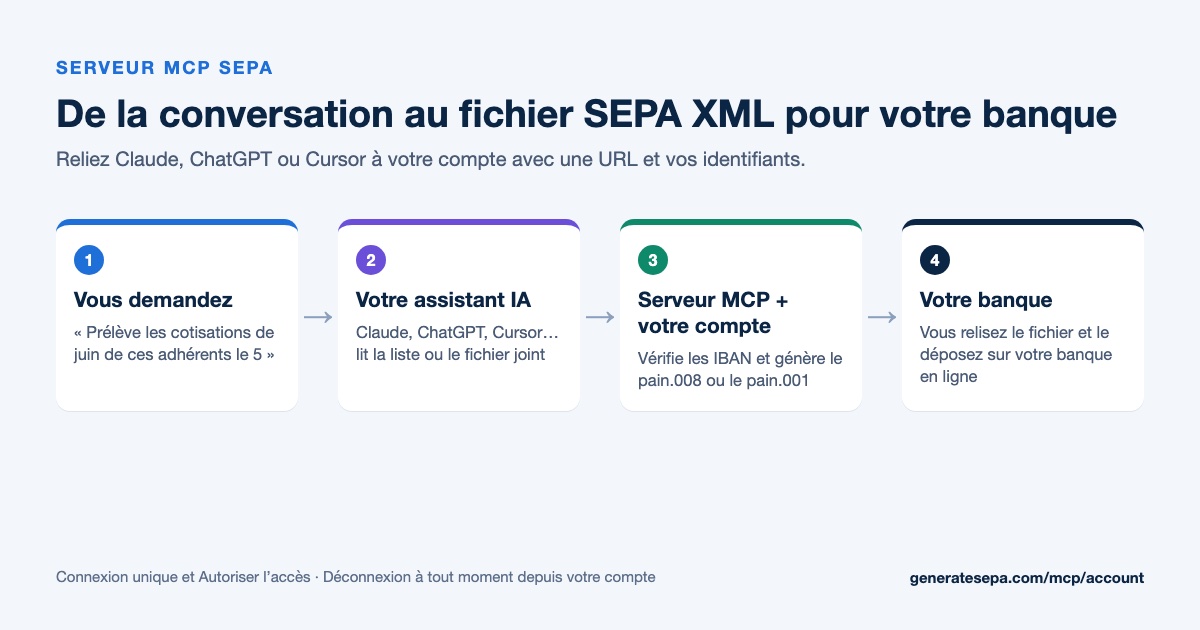
Le serveur MCP SEPA : ce que c’est et ce qui change
MCP signifie Model Context Protocol, un standard ouvert qui permet aux assistants IA d’utiliser des outils externes de façon encadrée. La documentation officielle de MCP le présente comme une prise commune entre les assistants et les services : l’assistant découvre quels outils un serveur propose, quelles données chacun attend, et les appelle quand votre demande l’exige.
Notre serveur MCP expose le même moteur que celui qui convertit vos fichiers Excel et qui fait tourner l’API XML SEPA, mais sous forme d’outils qu’un assistant comprend. Concrètement :
-
Vous décrivez le résultat, pas le format. « Prélève les cotisations de mars de ces 42 adhérents le 5 » suffit. L’assistant construit la remise avec les champs qu’exige
pain.008.001.02: nom du débiteur, IBAN, montant, date d’échéance, référence unique du mandat (RUM) et date de signature. - Le XML sort de notre validateur, l’IA ne l’invente pas. Un modèle de langage peut écrire quelque chose qui ressemble à du SEPA XML et se faire quand même rejeter par la banque. Ici, l’assistant ne fait que transmettre les données : le fichier est produit par le même code que vos remises créées sur le site, avec les IBAN contrôlés avant la génération.
- Il part de ce que vous avez déjà. Si les données sont dans un tableur, un e-mail ou une facture PDF, l’assistant les lit : plus besoin d’associer des colonnes ni de faire du copier-coller d’un outil à l’autre.
Idée clé : l’assistant prépare et contrôle, vous décidez. Le serveur n’envoie jamais rien à votre banque. Vous téléchargez le fichier, vous le relisez et vous le déposez sur votre banque en ligne, comme d’habitude.
Comment connecter votre assistant au serveur MCP SEPA
Deux méthodes existent : la connexion par identifiant (recommandée, rien à copier) ou la clé API, pour les outils qui ne gèrent pas la connexion.
Option 1 : vous connecter depuis l’assistant (OAuth)
L’URL à coller est la même pour tous les assistants :
https://www.generatesepa.com/mcp/account
Vous la retrouvez aussi, avec un bouton pour la copier, sur la page « API + MCP » de votre compte.
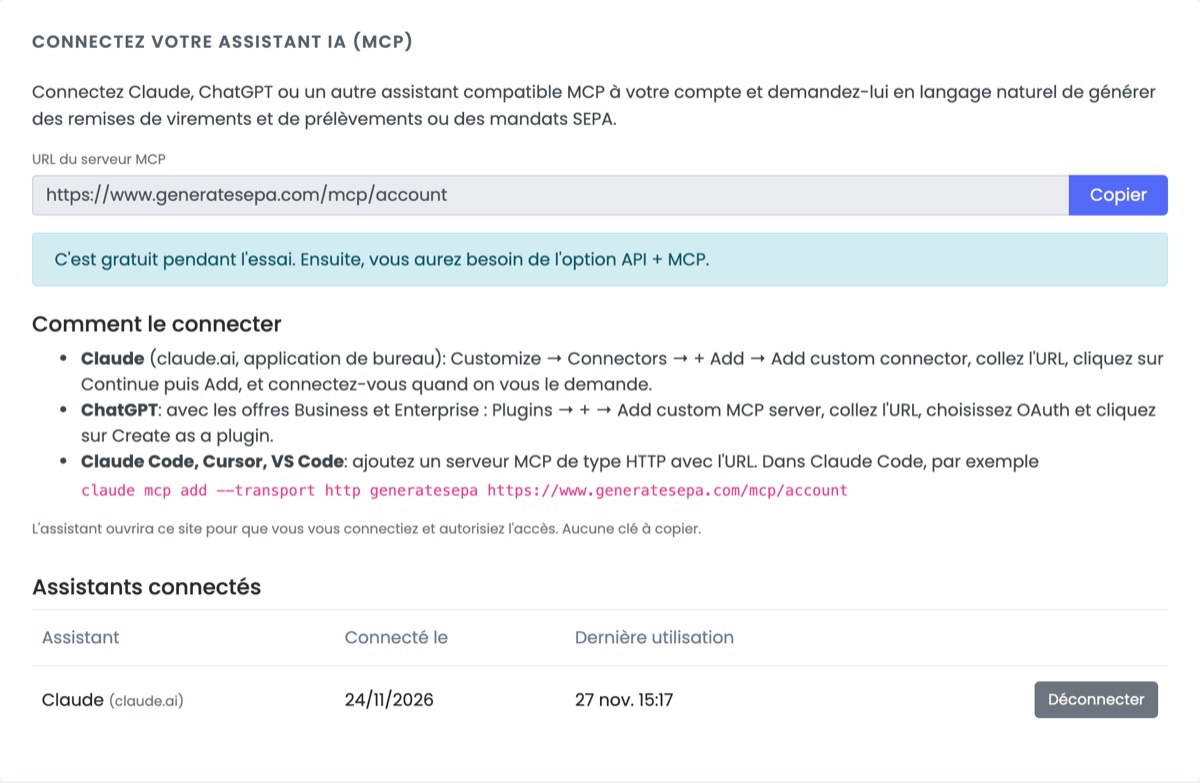
Dans Claude (claude.ai, application de bureau et, une fois ajouté, applications mobiles). Selon l’aide de Claude sur les connecteurs personnalisés, ils sont disponibles sur toutes les formules, y compris l’offre gratuite avec un connecteur personnalisé :
- Ouvrez Customize → Connectors, cliquez sur + Add puis sur Add custom connector.
- Donnez-lui un nom (par exemple GenerateSEPA), collez l’URL et cliquez deux fois sur Continue.
- Cliquez sur Add. Claude ouvre notre page de connexion : identifiez-vous avec votre e-mail et votre mot de passe habituels.
- Sur l’écran suivant, vérifiez le compte et cliquez sur « Autoriser l’accès ».
- Dans une conversation, ouvrez + → Connectors et activez le connecteur.
Sur les formules Team et Enterprise, un propriétaire ajoute le connecteur une seule fois dans les paramètres de l’organisation, puis chaque personne se connecte avec ses propres identifiants.
Dans ChatGPT. L’aide d’OpenAI réserve les serveurs MCP personnalisés à ChatGPT Business et Enterprise, sur le web :
- Ouvrez Plugins, cliquez sur le bouton plus et choisissez Add custom MCP server.
- Saisissez un nom et collez l’URL dans Connection.
- Choisissez OAuth comme mode d’authentification, cochez I understand and want to continue et sélectionnez Create as a plugin.
- Quand ChatGPT vous demande de vous connecter, identifiez-vous sur notre site et cliquez sur « Autoriser l’accès ».
Dans Claude Code, Cursor ou VS Code. Ajoutez un serveur MCP de type HTTP avec l’URL. Dans Claude Code, par exemple :
claude mcp add --transport http generatesepa https://www.generatesepa.com/mcp/account
À la première utilisation, l’outil ouvre votre navigateur pour que vous vous connectiez.
Ce qu’affiche l’écran « Autoriser l’accès »
Avant la connexion, vous voyez quel assistant demande l’accès, à quel compte et avec quelle adresse e-mail, et ce qu’il pourra faire : voir les données de votre compte, vos profils et vos conversions, générer des fichiers SEPA XML et travailler avec les mandats. L’écran indique aussi le site sur lequel vous reviendrez après avoir répondu, pour qu’aucun tiers ne puisse se faire passer pour Claude ou ChatGPT.
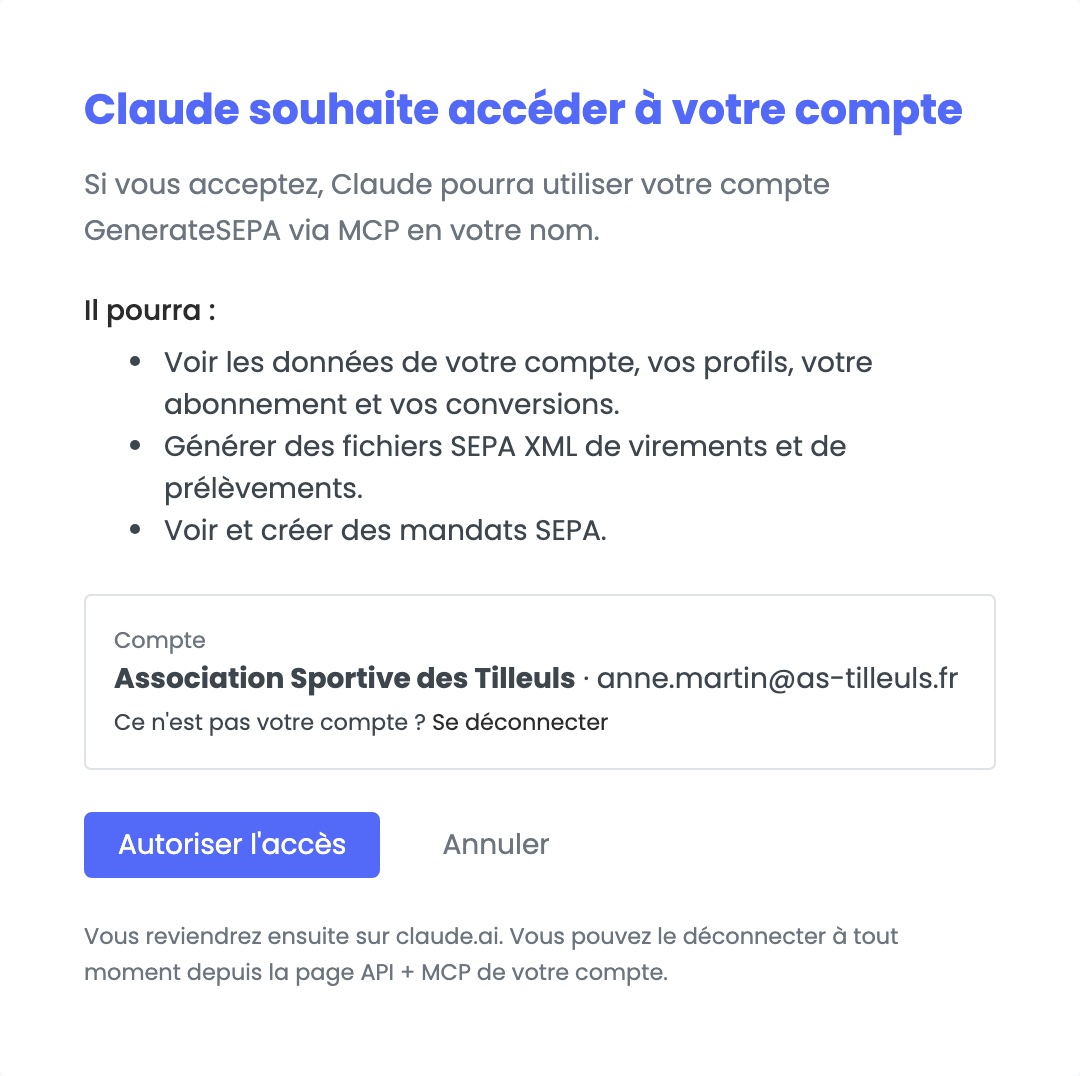
Règle pratique : connectez chaque assistant avec les identifiants de la personne qui va s’en servir. Chaque connexion apparaît sur la page « API + MCP », d’où vous pouvez la déconnecter en un clic.
Option 2 : avec votre clé API
Certains outils ne gèrent pas la connexion par identifiant. Pour eux, utilisez https://www.generatesepa.com/mcp et envoyez votre clé API (disponible sur la même page « API + MCP ») dans l’en-tête Authorization: Bearer <clé API>. Elle donne le même accès que la connexion : traitez-la comme un mot de passe et régénérez-la si elle a pu être exposée.
Ce que vous pouvez demander : cas d’usage
Pas besoin de commandes spéciales. Les messages ci-dessous fonctionnent tels quels, avec les données dans la conversation ou dans un fichier joint.
| Vous demandez | L’assistant | Vous obtenez |
|---|---|---|
| « Prépare le prélèvement des cotisations de juin pour ces adhérents, échéance le 5 » + Excel joint | Lit le tableau, reprend votre ICS et vos coordonnées de créancier dans votre profil et génère la remise | XML pain.008 (CORE) |
| « Règle ces factures fournisseurs vendredi depuis le compte principal » + PDF | Extrait le bénéficiaire, l’IBAN et le montant de chaque facture et les regroupe par date | XML pain.001
|
| « Vérifie ces 30 IBAN avant que j’envoie la remise » | Contrôle chacun et renvoie la banque et le BIC | Liste des IBAN valides et invalides |
| « Pourquoi ma banque rejette-t-elle ce fichier ? » + XML | Le valide par rapport au schéma et aux règles appliquées par les banques | La liste des erreurs trouvées |
| « Crée le mandat de ce nouvel adhérent » | Remplit le mandat avec vos coordonnées de créancier | Mandat en PDF, prêt à signer (avec l’option mandats) |
| « Qu’est-ce que j’ai envoyé le mois dernier ? » | Liste vos derniers fichiers | Format, nombre d’opérations et montant total |
Les prélèvements du mois sans tout ressaisir
C’est là que le temps part. L’assistant peut reprendre le tableau du mois précédent, appliquer les nouveaux tarifs, ajouter les nouveaux adhérents et retirer ceux qui sont partis, puis générer la remise. S’il manque une RUM sur une ligne ou si un IBAN est faux, aucun fichier n’est créé : l’assistant reçoit la liste des erreurs et peut vous demander de les corriger. Les prélèvements à des dates différentes partent automatiquement dans des remises séparées. Si vous travaillez à partir d’Excel, le guide pour créer un fichier de prélèvement SEPA depuis Excel détaille les colonnes nécessaires.
Paiements fournisseurs et salaires
Pour un virement, l’assistant a besoin du donneur d’ordre (il le prend dans votre profil), puis du nom, de l’IBAN, du montant et de la date d’exécution de chaque paiement. Vous pouvez coller la liste, joindre les factures ou lui demander de reprendre les paiements de la semaine dernière. Le libellé que verra le bénéficiaire se précise dans la conversation : « mets le numéro de facture dans le libellé ».
Contrôler avant d’envoyer
Beaucoup de rejets viennent d’un IBAN mal saisi ou d’un fichier qui ne respecte pas le schéma. Demander « vérifie ça avant que je le dépose » ne coûte rien et vous évite un impayé quelques jours plus tard. Les contrôles utilisés par l’assistant sont les mêmes que ceux du validateur d’IBAN gratuit.
Cabinets comptables et plusieurs sociétés
Si vous gérez plusieurs sociétés avec des profils d’entreprise dans un seul compte, dites simplement à l’assistant lequel utiliser : « Prélève les clients de la boulangerie, pas ceux de l’atelier ». Il liste vos profils et utilise l’ICS et l’IBAN du bon créancier. Pour un cabinet qui prépare les remises de dizaines de clients, c’est le cas où la conversation remplace le plus de manipulations. Si un client veut ensuite automatiser depuis son propre logiciel, l’article sur l’API de prélèvement SEPA montre l’autre voie.
Les outils gratuits du serveur MCP SEPA, sans compte
Une partie du serveur fonctionne sans connexion, à l’adresse https://www.generatesepa.com/mcp. Tout assistant relié à cette URL peut :
| Outil | Ce qu’il fait |
|---|---|
| Valider un IBAN | Contrôle le format et la clé, et renvoie la banque et le BIC |
| Identifiant créancier | Valide un identifiant créancier SEPA (ICS) ou le calcule à partir de l’identifiant national |
| Valider un XML de prélèvement | Contrôle un fichier pain.008.001.02 et liste ses erreurs |
| GiroCode | Crée un QR code EPC pour qu’un client vous paie par virement depuis l’application de sa banque |
| IBAN de test | Génère des IBAN aléatoires valides pour vos essais |
| Centre d’aide | Cherche dans nos articles d’aide et renvoie le lien |
Pour générer des remises et des mandats ou consulter vos fichiers, il faut connecter votre compte. Si vous n’avez pas encore d’ICS, l’article sur l’identifiant créancier SEPA explique comment l’obtenir auprès de votre banque.
Avantages et limites
Avantages
- Moins de ressaisie. Les données passent de l’e-mail ou du tableur au fichier sans passer par vos mains, et c’est là que naissent la plupart des erreurs.
- Des fichiers validés. Le XML sort du même moteur que le site et l’API, avec les IBAN contrôlés. Vous pouvez aussi demander une validation avant de le déposer.
-
Aucune connaissance technique requise. Inutile de savoir ce qu’est un
pain.001ou comment renseigner l’ICS. S’il manque une information, l’assistant vous la demande. - Vous gardez la main sur l’accès. La connexion ne transmet pas votre mot de passe à l’assistant : il reçoit une autorisation qui expire et se renouvelle seule, et que vous pouvez retirer à tout moment depuis votre compte.
- Tout est tracé. Chaque fichier généré depuis l’assistant apparaît dans votre historique de conversions, comme ceux créés sur le site.
Limites
- Le serveur n’envoie rien à la banque. Vous déposez le fichier vous-même, comme aujourd’hui.
- L’assistant peut mal lire un document scanné. Relisez le récapitulatif qu’il affiche (nombre d’opérations et total) avant de déposer le fichier. Si le total ne correspond pas à votre liste, demandez-lui le détail des opérations.
- Il ne génère que des formats SEPA. Virements et prélèvements en euros, schémas CORE ou B2B. Aucun format hors SEPA.
- La formule de votre assistant compte. Chaque assistant décide sur quelles formules il autorise les connecteurs personnalisés (voir les étapes plus haut).
Prix et plan d’action
Connecter votre compte est gratuit pendant les 7 jours d’essai, tout compris. Ensuite, utiliser votre compte depuis un assistant nécessite l’option API + MCP, à 10 € HT par mois en plus de l’abonnement de base (voir les tarifs). La même option inclut l’API REST. Les outils gratuits restent gratuits.
| Étape | Ce qu’il faut faire | Quand |
|---|---|---|
| 1. Compte | Lancez l’essai gratuit et créez votre profil d’entreprise (nom, IBAN et ICS) | Jour 1 |
| 2. Connexion | Copiez l’URL depuis la page « API + MCP » et ajoutez-la à Claude, ChatGPT ou votre outil | 2 minutes |
| 3. Autorisation | Connectez-vous depuis l’assistant et cliquez sur « Autoriser l’accès » | Première utilisation |
| 4. Test | Demandez une petite remise avec vos propres données et comparez le total | Avant la première vraie remise |
| 5. Dépôt | Téléchargez le XML et déposez-le sur votre banque en ligne | À chaque remise |
| 6. Revue | Vérifiez les assistants connectés et déconnectez ceux que vous n’utilisez plus | Tous les quelques mois |
Si vous préparez déjà vos remises avec un assistant à vos côtés, reliez-le à votre compte et laissez-le écrire le XML : démarrez l’essai gratuit de 7 jours de GenerateSEPA et ajoutez le connecteur depuis la page « API + MCP ».
Questions fréquentes
- Est-ce sûr de connecter mon compte à ChatGPT ou à Claude ?
- Oui. Vous vous connectez sur notre site et non dans l'assistant, qui ne voit donc jamais votre mot de passe. Il reçoit une autorisation qui expire et se renouvelle seule, et vous pouvez le déconnecter à tout moment depuis la page API + MCP de votre compte. Le serveur n'envoie rien à votre banque : c'est vous qui déposez le fichier.
- Combien coûte le serveur MCP SEPA ?
- La connexion de votre compte est gratuite pendant les 7 jours d'essai. Ensuite, elle nécessite l'option API + MCP, à 10 euros HT par mois en plus de l'abonnement de base, qui inclut aussi l'API REST. Les outils gratuits, comme la validation d'IBAN, fonctionnent sans compte.
- Faut-il un abonnement payant à ChatGPT ou à Claude pour utiliser un serveur MCP ?
- Cela dépend de l'assistant. Claude accepte les connecteurs personnalisés sur toutes ses formules, y compris l'offre gratuite avec un connecteur. Côté ChatGPT, les serveurs MCP personnalisés sont réservés aux formules Business et Enterprise. Claude Code, Cursor et VS Code peuvent aussi s'y connecter avec l'URL ou votre clé API.
- L'assistant IA envoie-t-il la remise à ma banque ?
- Non. L'assistant génère le fichier SEPA XML avec votre compte, et ce fichier reste dans votre historique de conversions. Vous le téléchargez, le vérifiez et le déposez sur votre banque en ligne, exactement comme un fichier créé sur le site.


