SEPA MCP-server: SEPA XML-bestanden maken vanuit Claude of ChatGPT
2026-11-27
Het is de laatste werkdag van de maand. Als penningmeester van de hockeyclub heb je de contributielijst in een spreadsheet staan, twee nieuwe leden hebben hun IBAN per mail gestuurd en de incassobatch moet nog vóór de sluitingstijd bij de bank zijn. In een ander tabblad staat Claude of ChatGPT al open. Waarom zou je die niet gewoon vragen om het bestand klaar te maken?
Dat kan nu. De SEPA MCP-server van GenerateSEPA koppelt je AI-assistent aan je account: je plakt één URL in Claude, ChatGPT of Cursor, logt in, klikt op Toegang geven en vanaf dat moment vraag je in gewoon Nederlands om een batch overboekingen of incasso’s. De assistent haalt de gegevens uit het gesprek of uit het bestand dat je meestuurt, maakt met je account een geldig SEPA XML-bestand en dat bestand komt in je conversiegeschiedenis te staan, klaar om bij je bank te uploaden.
In dit artikel lees je wat de server doet, hoe je elke assistent stap voor stap koppelt, wat je kunt vragen, wat zonder account werkt en wat het kost.
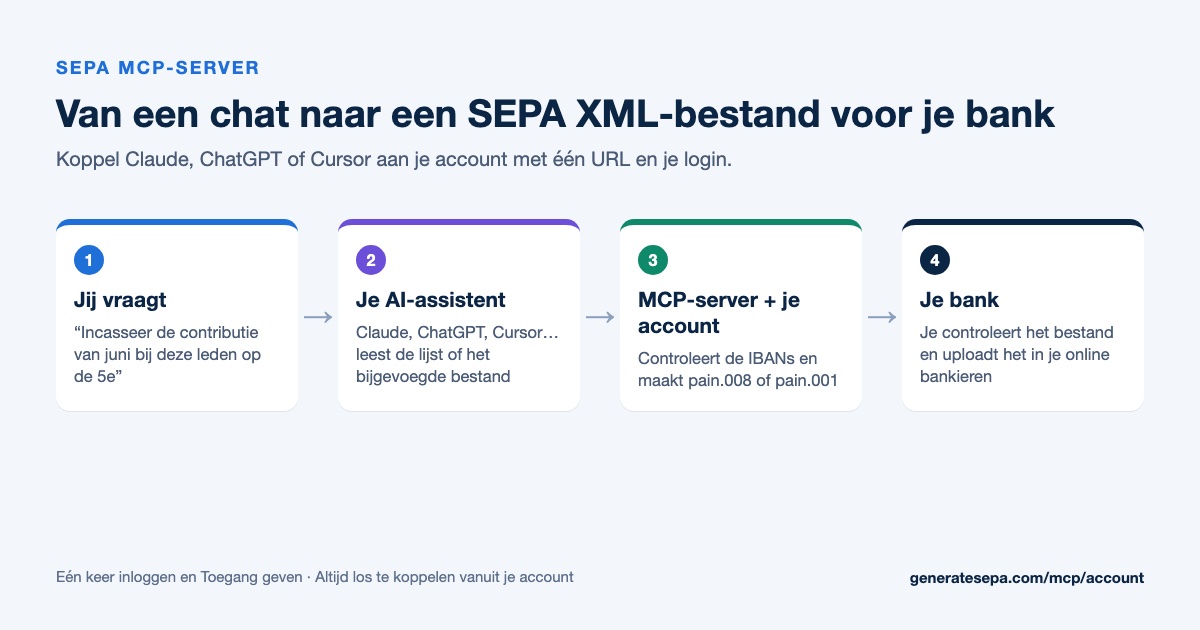
Wat de SEPA MCP-server is en wat er verandert
MCP staat voor Model Context Protocol, een open standaard waarmee AI-assistenten op een gecontroleerde manier externe tools kunnen gebruiken. De officiële MCP-documentatie beschrijft het als een gemeenschappelijke aansluiting tussen assistenten en diensten: de assistent ziet welke tools een server aanbiedt en welke gegevens elke tool nodig heeft, en roept ze aan zodra je vraag daarom vraagt.
Onze MCP-server gebruikt dezelfde engine die je Excel-bestanden omzet en die achter de SEPA XML-API zit, maar dan als tools die een assistent begrijpt. In de praktijk betekent dat:
-
Je beschrijft het resultaat, niet het formaat. “Incasseer de contributie van maart bij deze 42 leden op de 5e” is genoeg. De assistent bouwt de batch met de velden die
pain.008.001.02vereist: naam van de betaler, IBAN, bedrag, incassodatum, machtigingskenmerk en datum van ondertekening. - Het XML-bestand komt uit onze validator, niet uit de fantasie van de AI. Een taalmodel kan iets schrijven dat op SEPA XML lijkt en toch door de bank wordt geweigerd. Hier geeft de assistent alleen de gegevens door; het bestand komt uit dezelfde code die op de website je batches maakt, en de IBAN’s worden gecontroleerd voordat het bestand wordt aangemaakt.
- Het werkt met wat je al hebt. Staan de gegevens in een spreadsheet, een mail of een pdf-factuur, dan leest de assistent ze uit. Je hoeft geen kolommen te koppelen en niets heen en weer te kopiëren tussen systemen.
Kernpunt: de assistent bereidt voor en controleert; jij beslist. De server stuurt nooit iets naar je bank. Je downloadt het bestand, kijkt het na en uploadt het zoals altijd in je online bankieren.
Zo koppel je je assistent aan de SEPA MCP-server
Er zijn twee manieren: inloggen (aanbevolen, je hoeft niets te kopiëren) of met je API-sleutel, voor tools die geen inlog ondersteunen.
Optie 1: inloggen vanuit de assistent (OAuth)
De URL die je plakt is voor elke assistent hetzelfde:
https://www.generatesepa.com/mcp/account
Je vindt hem ook, met een kopieerknop, op de pagina API + MCP van je account.
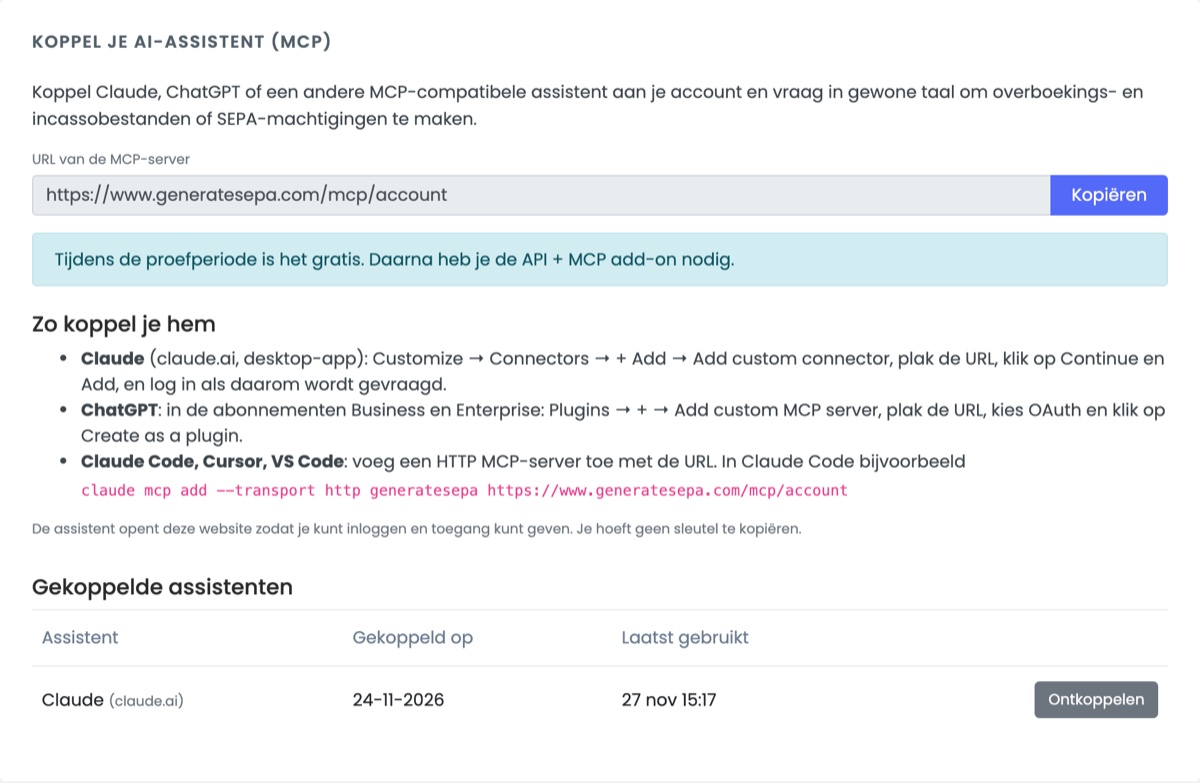
In Claude (claude.ai, de desktop-app en, zodra je hem hebt toegevoegd, de mobiele apps). Volgens de helppagina van Claude over custom connectors zijn die op elk abonnement beschikbaar, ook op Free met één eigen connector. De menu’s in Claude zijn hieronder in het Engels genoemd:
- Ga naar Customize → Connectors, klik op + Add en daarna op Add custom connector.
- Geef hem een naam (bijvoorbeeld GenerateSEPA), plak de URL en klik twee keer op Continue.
- Klik op Add. Claude opent onze inlogpagina: log in met je gewone e-mailadres en wachtwoord.
- Controleer in het volgende scherm het account en klik op Toegang geven.
- Open in een chat + → Connectors en zet de connector aan.
Bij Team- en Enterprise-abonnementen voegt een eigenaar de connector één keer toe in de organisatie-instellingen, en koppelt iedereen daarna met zijn eigen login.
In ChatGPT. Volgens de helppagina van OpenAI zijn eigen MCP-servers beschikbaar in ChatGPT Business en Enterprise, via de webversie:
- Ga naar Plugins, klik op het plusteken en kies Add custom MCP server.
- Vul een naam in en plak de URL onder Connection.
- Kies OAuth als authenticatie, vink I understand and want to continue aan en kies Create as a plugin.
- Vraagt ChatGPT je om in te loggen, log dan in met je account en klik op Toegang geven.
In Claude Code, Cursor of VS Code. Voeg een HTTP MCP-server toe met de URL. In Claude Code bijvoorbeeld:
claude mcp add --transport http generatesepa https://www.generatesepa.com/mcp/account
De eerste keer dat je hem gebruikt, opent de tool je browser zodat je kunt inloggen.
Wat je ziet op het scherm Toegang geven
Voordat de koppeling er is, zie je welke assistent toegang vraagt, tot welk account en e-mailadres, en wat hij daarna kan: je accountgegevens, profielen en conversies bekijken, SEPA XML-bestanden maken en met machtigingen werken. Ook staat er naar welke website je teruggaat nadat je hebt gekozen, zodat niemand anders zich als Claude of ChatGPT kan voordoen.
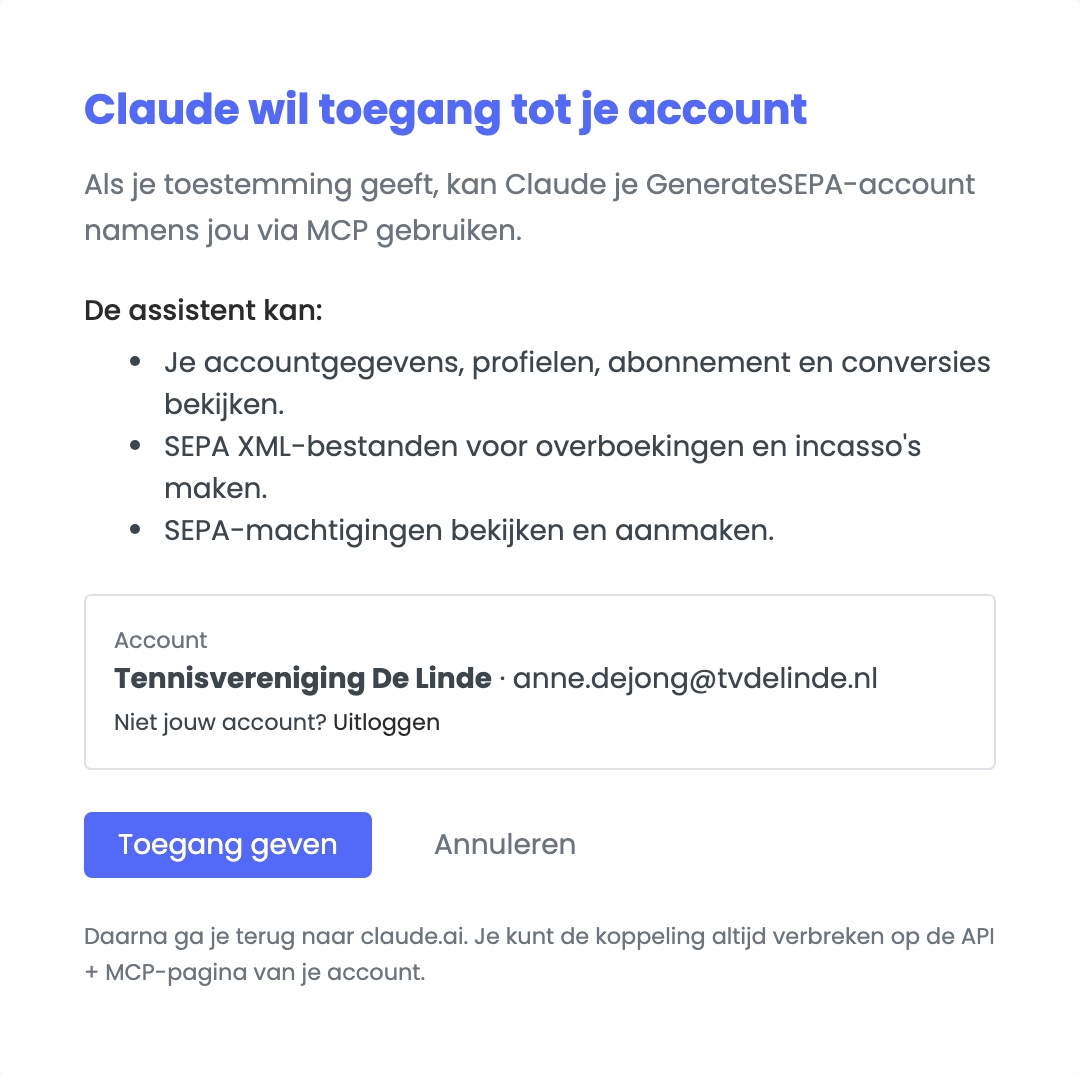
Vuistregel: koppel elke assistent met de login van de persoon die hem gaat gebruiken. Elke koppeling staat op de API + MCP-pagina en daar verbreek je hem met één klik.
Optie 2: met je API-sleutel
Sommige tools ondersteunen geen inlog. Gebruik daarvoor https://www.generatesepa.com/mcp en stuur je API-sleutel (van dezelfde API + MCP-pagina) mee in de header Authorization: Bearer <API-sleutel>. Je krijgt dezelfde toegang als met inloggen, dus behandel de sleutel als een wachtwoord en maak een nieuwe aan als hij ooit uitlekt.
Wat je kunt vragen: voorbeelden uit de praktijk
Speciale commando’s zijn niet nodig. Dit zijn berichten die werken zoals ze er staan, met de gegevens in het gesprek of in een bijgevoegd bestand.
| Je vraagt | De assistent doet | Je krijgt |
|---|---|---|
| “Maak de incasso voor de contributie van juni voor deze leden, incassodatum de 5e” + Excel-bestand | Leest het blad, haalt je incassantgegevens uit je profiel en maakt de batch |
pain.008 XML (Core) |
| “Betaal deze leveranciersfacturen vrijdag vanaf de hoofdrekening” + pdf’s | Haalt per factuur begunstigde, IBAN en bedrag op en groepeert ze per datum |
pain.001 XML |
| “Controleer deze 30 IBAN’s voordat ik de batch verstuur” | Valideert elk nummer en geeft bank en BIC terug | Lijst met geldige en ongeldige IBAN’s |
| “Waarom weigert mijn bank dit bestand?” + XML | Controleert het tegen het schema en de regels die banken hanteren | De lijst met gevonden fouten |
| “Maak de machtiging voor dit nieuwe lid” | Vult de machtiging in met je incassantgegevens | Pdf van de machtiging, klaar om te ondertekenen (met de machtigingen-add-on) |
| “Wat heb ik vorige maand verstuurd?” | Toont je meest recente bestanden | Formaat, aantal posten en totaalbedrag |
Maandelijkse incasso’s zonder overtypen
Hier gaat de meeste tijd in zitten. De assistent kan het blad van vorige maand lezen, de nieuwe tarieven toepassen, de nieuwe leden toevoegen en de opgezegde leden weglaten, en daarna de batch maken. Ontbreekt in een regel het machtigingskenmerk of klopt een IBAN niet, dan wordt er geen bestand gemaakt: de assistent krijgt de lijst met fouten en kan je vragen ze te herstellen. Incasso’s met verschillende datums komen automatisch in aparte batches. Werk je vanuit Excel, dan lees je in SEPA-incassobestand maken in Excel welke kolommen je nodig hebt.
Leveranciers en salarissen betalen
Voor overboekingen heeft de assistent de opdrachtgever nodig (die haalt hij uit je profiel), en van elke betaling de naam, het IBAN, het bedrag en de uitvoeringsdatum. Je kunt de lijst plakken, de facturen meesturen of vragen om de betalingen van vorige week opnieuw te gebruiken. De omschrijving die de begunstigde ziet, geef je in het gesprek op: “zet het factuurnummer in de omschrijving”.
Controleren voordat je verstuurt
Veel weigeringen komen door een verkeerd overgetypt IBAN of een bestand dat niet aan het schema voldoet. Vragen “controleer dit even voordat ik het upload” kost niets en voorkomt dagen later een storno. De assistent gebruikt dezelfde controles als de gratis IBAN-validator.
Administratiekantoren en meerdere bedrijven
Beheer je als administratiekantoor meerdere bedrijven, elk met een eigen bedrijfsprofiel in één account? Zeg dan tegen de assistent welk profiel hij moet gebruiken: “Incasseer bij de klanten van Bakkerij De Korenschoof, niet bij het installatiebedrijf”. Hij toont je profielen en gebruikt het incassant-ID en het IBAN van het juiste bedrijf.
Gratis tools zonder account
Een deel van de server werkt zonder inloggen, via https://www.generatesepa.com/mcp. Elke assistent die aan die URL is gekoppeld, kan:
| Tool | Wat hij doet |
|---|---|
| IBAN valideren | Controleert het formaat en de controlecijfers en geeft de bank en de BIC terug |
| Incassant-ID | Valideert een SEPA-incassant-ID of maakt hem aan op basis van je nationale nummer (in Nederland het KvK-nummer) |
| Incasso-XML valideren | Controleert een pain.008.001.02-bestand en somt de fouten op |
| GiroCode | Maakt een EPC-QR-code waarmee een klant je via een overboeking vanuit zijn bankapp betaalt |
| Test-IBAN | Maakt willekeurige geldige IBAN’s om mee te testen |
| Helpcentrum | Zoekt in onze helpartikelen en geeft de link terug |
Voor het maken van batches en machtigingen en het bekijken van je bestanden moet je je account koppelen.
Voordelen en grenzen van de SEPA MCP-server
Voordelen
- Minder overtypen. De gegevens gaan van de mail of de spreadsheet naar het bestand zonder dat jij ze hoeft over te nemen, en juist daar ontstaan de meeste fouten.
- Gevalideerde bestanden. Het XML-bestand komt uit dezelfde engine als de website en de API, met gecontroleerde IBAN’s. Je kunt ook om een validatie vragen voordat je uploadt.
-
Geen technische kennis nodig. Je hoeft niet te weten wat
pain.001is of hoe je het incassant-ID invult. Ontbreekt er iets, dan vraagt de assistent ernaar. - Je houdt de toegang in de hand. Bij inloggen deelt de assistent je wachtwoord niet: hij krijgt een toestemming die verloopt en zichzelf vernieuwt, en die je altijd vanuit je account kunt intrekken.
- Alles wordt vastgelegd. Elk bestand dat je via de assistent maakt, staat in je conversiegeschiedenis, net als de bestanden die je op de website maakt.
Grenzen
- De server stuurt niets naar de bank. Het bestand upload je zelf, net als nu.
- De assistent kan een gescand document verkeerd lezen. Bekijk de samenvatting die hij toont (aantal posten en totaalbedrag) voordat je het bestand uploadt. Klopt het totaal niet met je lijst, vraag hem dan de posten te laten zien.
- Alleen SEPA-formaten. Overboekingen en incasso’s in euro, in het Core- of B2B-schema. Niet-SEPA-formaten maakt hij niet.
- Het abonnement van je assistent telt mee. Elke assistent bepaalt zelf op welke abonnementen eigen connectors zijn toegestaan (zie de stappen hierboven).
Bouw je liever zelf een koppeling vanuit je eigen software, dan is de SEPA incasso API de betere route. De MCP-server is bedoeld voor wie niet programmeert en het gewoon aan zijn assistent wil vragen.
Prijs en stappenplan
Je account koppelen is gratis tijdens de proefperiode van 7 dagen, met alles inbegrepen. Daarna heb je voor het gebruik van je account vanuit een assistent de API + MCP add-on nodig, voor € 10 per maand excl. btw bovenop het basisabonnement (zie de prijzen). Dezelfde add-on bevat ook de REST-API. De gratis tools blijven gratis.
| Stap | Wat je doet | Wanneer |
|---|---|---|
| 1. Account | Start de gratis proefperiode en maak je bedrijfsprofiel aan (naam, IBAN en incassant-ID) | Dag 1 |
| 2. Koppelen | Kopieer de URL van de API + MCP-pagina en voeg hem toe aan Claude, ChatGPT of je tool | 2 minuten |
| 3. Toegang geven | Log in vanuit de assistent en klik op Toegang geven | Eerste gebruik |
| 4. Testen | Vraag een kleine batch met je eigen gegevens aan en vergelijk het totaal | Vóór de eerste echte batch |
| 5. Uploaden | Download het XML-bestand en upload het in je online bankieren | Elke batch |
| 6. Nalopen | Bekijk welke assistenten gekoppeld zijn en ontkoppel de assistenten die je niet meer gebruikt | Om de paar maanden |
Maak je je batches al met een assistent naast je, koppel hem dan aan je account en laat hem het XML-bestand schrijven: start de gratis proefperiode van 7 dagen bij GenerateSEPA en voeg de connector toe vanaf de API + MCP-pagina.
Veelgestelde vragen
- Is het veilig om mijn GenerateSEPA-account aan ChatGPT of Claude te koppelen?
- Ja. Je logt in op onze website, niet in de assistent, dus die ziet je wachtwoord nooit. Hij krijgt een toestemming die verloopt en zichzelf vernieuwt, en je kunt de koppeling altijd verbreken op de API + MCP-pagina van je account. De server stuurt nooit iets naar je bank: het bestand upload je zelf.
- Wat kost de SEPA MCP-server?
- Je account koppelen is gratis tijdens de proefperiode van 7 dagen. Daarna heb je de API + MCP add-on nodig, voor 10 euro per maand excl. btw bovenop het basisabonnement. Daarin zit ook de REST-API. De gratis tools, zoals IBAN-validatie, werken zonder account.
- Kan ik de assistent ook de contributie-incasso van mijn vereniging laten voorbereiden?
- Ja. Stuur de ledenlijst mee met naam, IBAN, bedrag, machtigingskenmerk en datum van ondertekening, en vraag om de incasso op de gewenste datum. De assistent haalt je incassant-ID uit je profiel en maakt een pain.008-bestand. Ontbreekt er iets, dan krijg je de lijst met fouten in plaats van een bestand.
- Stuurt de AI-assistent de batch naar mijn bank?
- Nee. De assistent maakt het SEPA XML-bestand met je account en het bestand komt in je conversiegeschiedenis te staan. Je downloadt het, controleert het en uploadt het in je online bankieren, precies zoals een bestand dat je op de website hebt gemaakt.


