SEPA MCP-Server: SEPA-XML-Dateien mit Claude oder ChatGPT erstellen
2026-11-27
Es ist der letzte Arbeitstag im Monat. Die Mitgliedsbeiträge des Sportvereins stehen in einer Tabelle, zwei neue Mitglieder haben ihre IBAN per E-Mail geschickt, und die Sammellastschrift muss noch vor dem Annahmeschluss zur Bank. Claude oder ChatGPT ist im Nachbar-Tab ohnehin geöffnet. Warum sollte der Assistent die Datei nicht einfach selbst vorbereiten?
Genau das geht jetzt. Der SEPA MCP-Server von GenerateSEPA verbindet Ihren KI-Assistenten mit Ihrem Konto: Sie fügen eine URL in Claude, ChatGPT oder Cursor ein, melden sich an, klicken auf Zugriff erlauben und können danach in normaler Sprache eine Sammelüberweisung oder Sammellastschrift anfordern. Der Assistent übernimmt die Daten aus dem Chat oder aus der angehängten Datei, erstellt mit Ihrem Konto eine gültige SEPA-XML-Datei, und die Datei liegt anschließend in Ihrem Konvertierungsverlauf, bereit für den Upload ins Online-Banking.
Dieser Beitrag zeigt, was der Server macht, wie Sie jeden Assistenten Schritt für Schritt verbinden, was Sie ihn fragen können, was ohne Konto funktioniert und was es kostet.
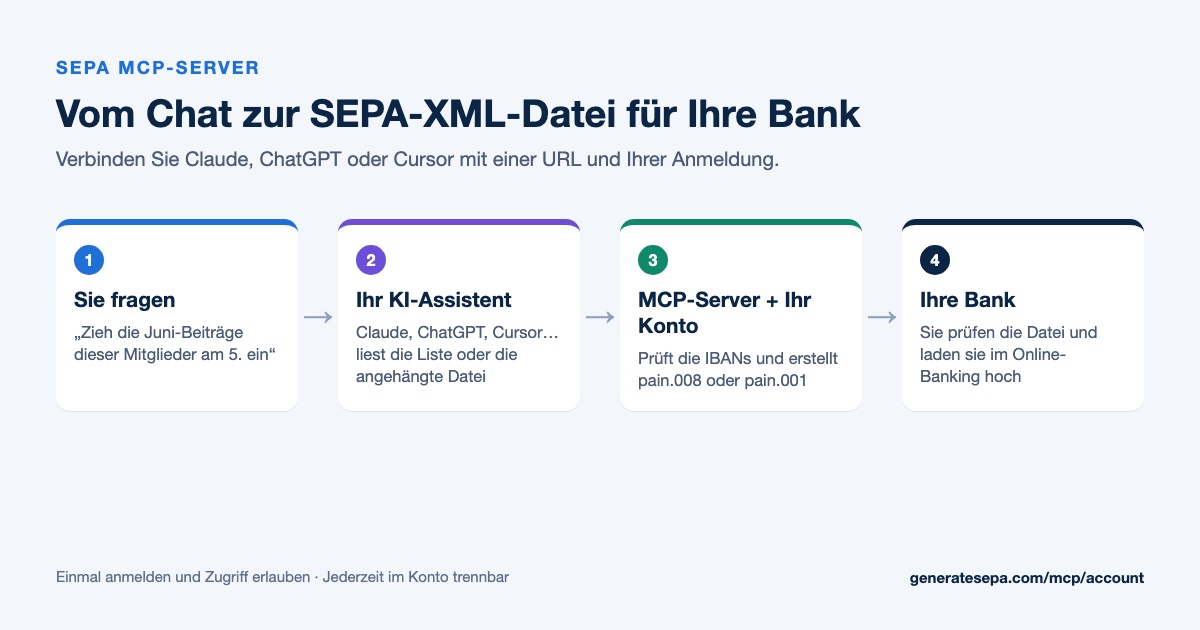
Was der SEPA MCP-Server ist und was sich ändert
MCP steht für Model Context Protocol, einen offenen Standard, über den KI-Assistenten externe Werkzeuge kontrolliert nutzen. Die offizielle MCP-Dokumentation beschreibt ihn als gemeinsamen Anschluss zwischen Assistenten und Diensten: Der Assistent erkennt, welche Werkzeuge ein Server anbietet und welche Daten jedes davon braucht, und ruft sie auf, wenn Ihre Anfrage es erfordert.
Unser MCP-Server stellt dieselbe Engine bereit, die Ihre Excel-Dateien konvertiert und hinter der SEPA-XML-API steckt, nur eben als Werkzeuge, die ein Assistent versteht. In der Praxis heißt das:
-
Sie beschreiben das Ergebnis, nicht das Format. „Zieh die März-Beiträge von diesen 42 Mitgliedern am 5. ein“ genügt. Der Assistent baut die Lastschrift mit den Feldern, die
pain.008.001.02verlangt: Name des Zahlungspflichtigen, IBAN, Betrag, Fälligkeitsdatum, Mandatsreferenz und Datum der Unterschrift. - Das XML erzeugt unser Validator, nicht die KI. Ein Sprachmodell kann etwas schreiben, das wie SEPA-XML aussieht, und trotzdem von der Bank abgelehnt wird. Hier übergibt der Assistent nur die Daten. Die Datei entsteht im selben Code, der auch Ihre Sammelaufträge im Web erstellt, und die IBANs werden vorher geprüft.
- Es funktioniert mit dem, was Sie schon haben. Ob die Daten in einer Tabelle, einer E-Mail oder einer PDF-Rechnung stehen: Der Assistent liest sie aus. Sie müssen weder Spalten zuordnen noch Daten von Hand zwischen Programmen übertragen.
Kernpunkt: Der Assistent bereitet vor und prüft, die Entscheidung liegt bei Ihnen. Der Server schickt nie etwas an Ihre Bank. Sie laden die Datei herunter, kontrollieren sie und laden sie wie gewohnt in Ihr Online-Banking hoch.
So verbinden Sie Ihren Assistenten mit dem SEPA MCP-Server
Es gibt zwei Wege: per Anmeldung (empfohlen, Sie müssen nichts kopieren) oder mit Ihrem API-Schlüssel für Werkzeuge, die keine Anmeldung unterstützen.
Weg 1: Anmeldung aus dem Assistenten (OAuth)
Die URL ist für alle Assistenten dieselbe:
https://www.generatesepa.com/mcp/account
Sie finden sie auch mit Kopier-Schaltfläche auf der Seite API + MCP in Ihrem Konto.
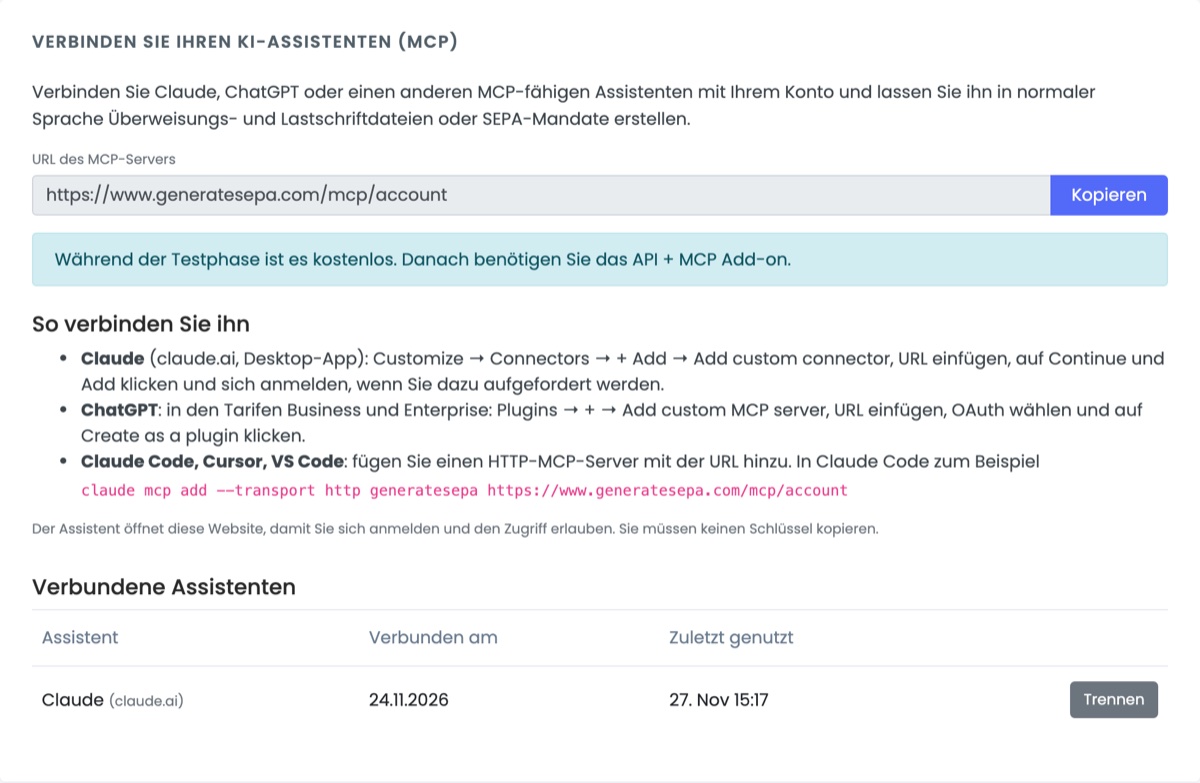
In Claude (claude.ai, Desktop-App und, sobald hinzugefügt, die mobilen Apps). Laut Claude-Hilfe zu benutzerdefinierten Konnektoren stehen sie in allen Tarifen zur Verfügung, im Free-Tarif mit einem benutzerdefinierten Konnektor:
- Öffnen Sie Customize → Connectors, klicken Sie auf + Add und dann auf Add custom connector.
- Vergeben Sie einen Namen (zum Beispiel GenerateSEPA), fügen Sie die URL ein und klicken Sie zweimal auf Continue.
- Klicken Sie auf Add. Claude öffnet unsere Anmeldeseite: Melden Sie sich mit Ihrer üblichen E-Mail-Adresse und Ihrem Passwort an.
- Prüfen Sie auf der nächsten Seite das Konto und klicken Sie auf Zugriff erlauben.
- Öffnen Sie in einem Chat + → Connectors und schalten Sie den Konnektor ein.
In den Tarifen Team und Enterprise fügt ein Owner den Konnektor einmal in den Organisationseinstellungen hinzu, und jede Person verbindet sich mit ihrer eigenen Anmeldung.
In ChatGPT. Laut OpenAI-Hilfe gibt es benutzerdefinierte MCP-Server in ChatGPT Business und Enterprise, in der Web-Version:
- Öffnen Sie Plugins, klicken Sie auf das Plus-Symbol und wählen Sie Add custom MCP server.
- Geben Sie einen Namen ein und fügen Sie die URL unter Connection ein.
- Wählen Sie OAuth als Authentifizierung, setzen Sie das Häkchen bei I understand and want to continue und wählen Sie Create as a plugin.
- Wenn ChatGPT Sie zur Anmeldung auffordert, melden Sie sich mit Ihrem Konto an und klicken Sie auf Zugriff erlauben.
In Claude Code, Cursor oder VS Code. Fügen Sie einen HTTP-MCP-Server mit der URL hinzu. In Claude Code zum Beispiel:
claude mcp add --transport http generatesepa https://www.generatesepa.com/mcp/account
Beim ersten Aufruf öffnet das Werkzeug Ihren Browser für die Anmeldung.
Was die Seite „Zugriff erlauben“ zeigt
Bevor die Verbindung steht, sehen Sie, welcher Assistent den Zugriff anfragt, für welches Konto und welche E-Mail-Adresse und was er tun darf: Ihre Kontodaten, Profile und Konvertierungen sehen, SEPA-XML-Dateien erstellen und mit Mandaten arbeiten. Außerdem steht dort, zu welcher Website Sie nach Ihrer Antwort zurückkehren. So kann sich kein Dritter als Claude oder ChatGPT ausgeben.
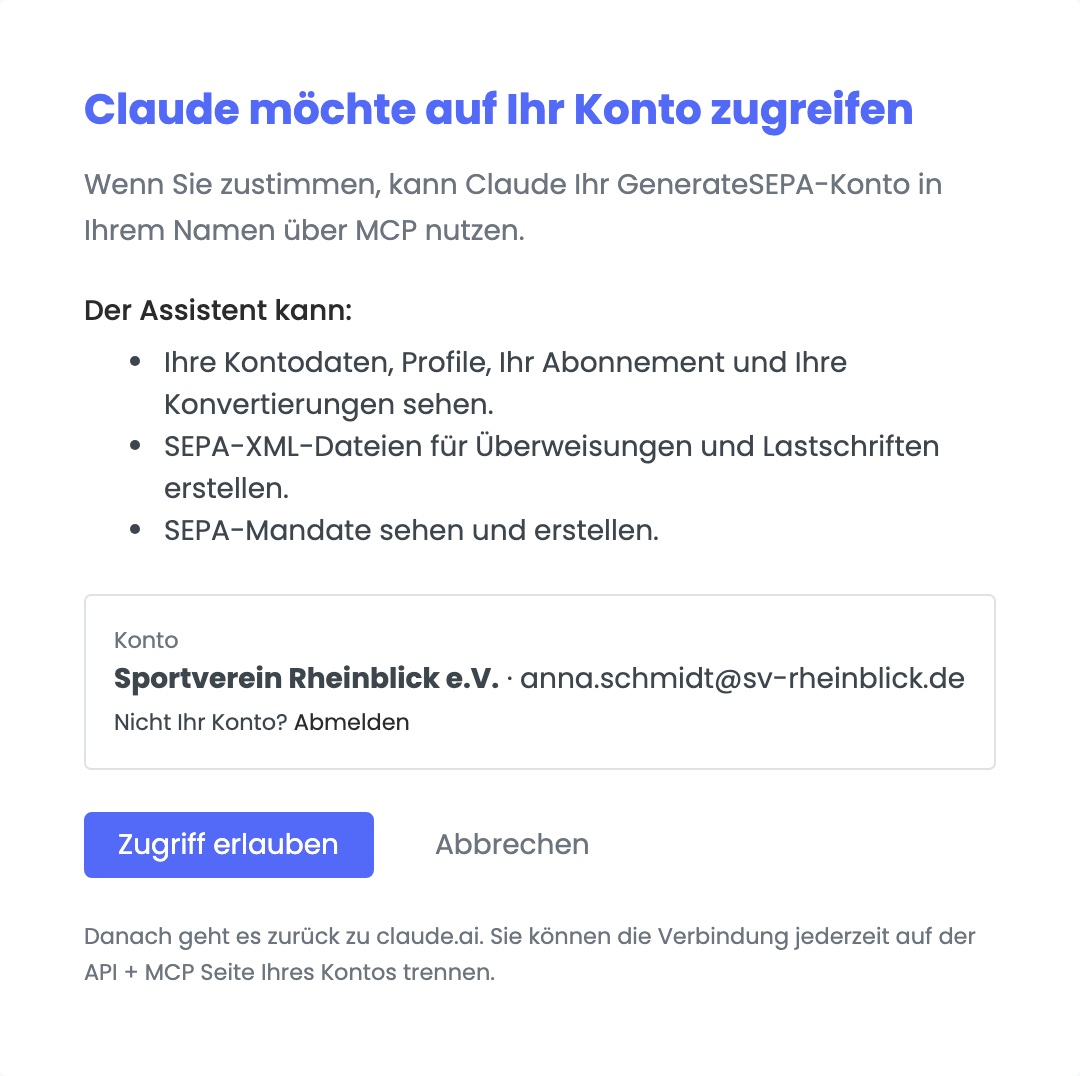
Praxisregel: Verbinden Sie jeden Assistenten mit der Anmeldung der Person, die ihn tatsächlich nutzt. Jede Verbindung erscheint auf der Seite API + MCP, und dort trennen Sie sie mit einem Klick.
Weg 2: mit Ihrem API-Schlüssel
Manche Werkzeuge unterstützen keine Anmeldung. Für sie nutzen Sie https://www.generatesepa.com/mcp und senden Ihren API-Schlüssel (von derselben Seite API + MCP) im Header Authorization: Bearer <API-Schlüssel>. Er gewährt denselben Zugriff wie die Anmeldung. Behandeln Sie ihn also wie ein Passwort und erzeugen Sie einen neuen, falls er einmal in falsche Hände gerät.
Was Sie den Assistenten fragen können: Anwendungsfälle
Besondere Befehle brauchen Sie nicht. Die folgenden Nachrichten funktionieren genau so, mit den Daten im Chat oder in einer angehängten Datei.
| Sie schreiben | Der Assistent | Sie erhalten |
|---|---|---|
| „Bereite die Lastschrift für die Juni-Beiträge dieser Mitglieder vor, Einzug am 5.“ + Excel-Datei | liest die Tabelle, übernimmt Ihre Gläubigerdaten aus dem Profil und erstellt die Sammellastschrift |
pain.008-XML (CORE) |
| „Bezahl diese Lieferantenrechnungen am Freitag vom Hauptkonto“ + PDFs | liest aus jeder Rechnung Empfänger, IBAN und Betrag aus und gruppiert nach Datum |
pain.001-XML |
| „Prüf diese 30 IBANs, bevor ich die Lastschrift abschicke“ | prüft jede einzeln und liefert Bank und BIC | Liste gültiger und ungültiger IBANs |
| „Warum lehnt meine Bank diese Datei ab?“ + XML | prüft sie gegen das Schema und die Regeln der Banken | Liste der gefundenen Fehler |
| „Erstell das Mandat für dieses neue Mitglied“ | füllt das Mandat mit Ihren Gläubigerdaten aus | Mandat als PDF, bereit zur Unterschrift (mit dem Mandats-Add-on) |
| „Was habe ich letzten Monat eingereicht?“ | listet Ihre letzten Dateien auf | Format, Anzahl der Buchungen und Gesamtbetrag |
Monatliche Lastschriften ohne Abtippen
Hier geht die meiste Zeit verloren. Der Assistent kann die Tabelle vom Vormonat lesen, die neuen Beiträge übernehmen, neue Mitglieder ergänzen, ausgetretene weglassen und dann die Sammellastschrift erstellen. Fehlt in einer Zeile die Mandatsreferenz oder stimmt eine IBAN nicht, wird keine Datei erzeugt: Der Assistent bekommt die Fehlerliste und kann Sie bitten, die Angaben zu korrigieren. Einzüge mit unterschiedlichen Fälligkeitsdaten landen automatisch in getrennten Sammelaufträgen. Wenn Sie mit Excel arbeiten, erklärt die Anleitung SEPA-Lastschrift-Datei aus Excel erstellen, welche Spalten Sie brauchen.
Lieferantenzahlungen und Gehälter
Für Überweisungen braucht der Assistent den Auftraggeber (den nimmt er aus Ihrem Profil) sowie Name, IBAN, Betrag und Ausführungsdatum jeder Zahlung. Sie können die Liste einfügen, die Rechnungen anhängen oder ihn bitten, die Zahlungen der Vorwoche zu wiederholen. Den Verwendungszweck legen Sie im Chat fest: „Schreib die Rechnungsnummer in den Verwendungszweck.“
Prüfen vor dem Einreichen
Viele Rücklastschriften und Ablehnungen gehen auf eine vertippte IBAN oder eine Datei zurück, die nicht dem Schema entspricht. Die Frage „Prüf das, bevor ich es hochlade“ kostet nichts und erspart Ihnen eine R-Transaktion ein paar Tage später. Der Assistent nutzt dabei dieselben Prüfungen wie unser kostenloser IBAN-Validator.
Steuerkanzleien und mehrere Mandanten
Wenn Sie mehrere Firmen über Unternehmensprofile in einem einzigen Konto betreuen, sagen Sie dem Assistenten, welches er verwenden soll: „Zieh die Beiträge für die Bäckerei Hofmann GmbH ein, nicht für die Werkstatt.“ Er listet Ihre Profile auf und nimmt Gläubiger-ID und IBAN des richtigen Profils. Kommt die Liste als Export aus DATEV oder einem anderen Buchhaltungsprogramm, hängen Sie die exportierte Datei einfach an den Chat an.
Kostenlose Werkzeuge ohne Konto
Ein Teil des Servers funktioniert ohne Anmeldung, unter https://www.generatesepa.com/mcp. Jeder Assistent, der mit dieser URL verbunden ist, kann:
| Werkzeug | Was es macht |
|---|---|
| IBAN prüfen | Prüft Format und Prüfziffern und liefert Bank und BIC |
| Gläubiger-ID | Prüft eine SEPA-Gläubiger-Identifikationsnummer auf Format und Prüfziffern |
| Lastschrift-XML prüfen | Prüft eine pain.008.001.02-Datei und listet ihre Fehler auf |
| GiroCode | Erstellt einen EPC-QR-Code, mit dem ein Kunde Sie per Überweisung aus seiner Banking-App bezahlt |
| Test-IBAN | Erzeugt zufällige gültige IBANs für Tests |
| Hilfe-Center | Durchsucht unsere Hilfeartikel und liefert den Link |
Für Sammelaufträge, Mandate und die Übersicht Ihrer Dateien müssen Sie Ihr Konto verbinden.
Vorteile und Grenzen des SEPA MCP-Servers
Vorteile
- Weniger Abtippen. Die Daten gehen aus der E-Mail oder der Tabelle direkt in die Datei, ohne durch Ihre Hände zu laufen. Genau dort entstehen die meisten Fehler.
- Geprüfte Dateien. Das XML kommt aus derselben Engine wie Web und API, mit geprüften IBANs. Vor dem Hochladen können Sie zusätzlich eine Validierung anfordern.
-
Kein technisches Wissen nötig. Sie müssen nicht wissen, was
pain.001ist oder wie die Gläubiger-ID einzutragen ist. Fehlt etwas, fragt der Assistent nach. - Ihr Zugriff bleibt unter Kontrolle. Bei der Anmeldung erfährt der Assistent Ihr Passwort nicht. Er erhält eine Berechtigung, die abläuft und sich selbst erneuert und die Sie jederzeit in Ihrem Konto widerrufen können.
- Alles ist nachvollziehbar. Jede Datei, die der Assistent erstellt, erscheint wie die aus dem Web in Ihrem Konvertierungsverlauf.
Grenzen
- Der Server schickt nichts an die Bank. Die Datei laden Sie selbst hoch, so wie heute auch.
- Der Assistent kann ein eingescanntes Dokument falsch lesen. Prüfen Sie die Zusammenfassung, die er Ihnen zeigt (Anzahl der Buchungen und Gesamtbetrag), bevor Sie die Datei hochladen. Stimmt die Summe nicht mit Ihrer Liste überein, lassen Sie sich die einzelnen Buchungen anzeigen.
- Er erstellt nur SEPA-Formate. Überweisungen und Lastschriften in Euro, Verfahren CORE oder B2B. Andere Formate erzeugt er nicht. Wer eine Schnittstelle für das eigene System braucht, findet die Details im Beitrag zur SEPA-Lastschrift-API.
- Der Tarif Ihres Assistenten zählt. Jeder Anbieter entscheidet selbst, in welchen Tarifen er benutzerdefinierte Konnektoren erlaubt (siehe die Schritte oben).
Preis und Fahrplan
Während der 7-tägigen Testphase ist die Verbindung Ihres Kontos kostenlos, mit vollem Funktionsumfang. Danach brauchen Sie für die Nutzung Ihres Kontos über einen Assistenten das API + MCP Add-on für 10 € pro Monat zzgl. MwSt. zusätzlich zum Basistarif (siehe Preise). Dasselbe Add-on enthält auch die REST-API. Die kostenlosen Werkzeuge bleiben kostenlos.
| Schritt | Was Sie tun | Wann |
|---|---|---|
| 1. Konto | Testphase starten und Unternehmensprofil anlegen (Name, IBAN und Gläubiger-ID) | Tag 1 |
| 2. Verbinden | URL auf der Seite API + MCP kopieren und in Claude, ChatGPT oder Ihrem Werkzeug hinzufügen | 2 Minuten |
| 3. Erlauben | Im Assistenten anmelden und auf „Zugriff erlauben“ klicken | Erste Nutzung |
| 4. Testen | Eine kleine Sammellastschrift mit eigenen Daten anfordern und die Summe abgleichen | Vor dem ersten echten Einzug |
| 5. Hochladen | XML herunterladen und ins Online-Banking hochladen | Bei jedem Sammelauftrag |
| 6. Aufräumen | Verbundene Assistenten prüfen und die nicht mehr genutzten trennen | Alle paar Monate |
Wenn Sie Ihre Sammelaufträge ohnehin mit einem Assistenten an Ihrer Seite vorbereiten, verbinden Sie ihn mit Ihrem Konto und lassen Sie ihn das XML schreiben: Starten Sie die 7-tägige kostenlose Testphase von GenerateSEPA und fügen Sie den Konnektor über die Seite API + MCP hinzu.
Häufig gestellte Fragen
- Ist es sicher, mein GenerateSEPA-Konto mit ChatGPT oder Claude zu verbinden?
- Ja. Sie melden sich auf unserer Website an, nicht im Assistenten, daher sieht er Ihr Passwort nie. Er erhält eine Berechtigung, die abläuft und sich selbst erneuert, und Sie können sie jederzeit auf der Seite API + MCP Ihres Kontos trennen. Der Server schickt nie etwas an Ihre Bank: Die Datei laden Sie selbst hoch.
- Was kostet der SEPA MCP-Server?
- In der 7-tägigen Testphase ist die Verbindung Ihres Kontos kostenlos. Danach benötigen Sie das API + MCP Add-on für 10 € pro Monat zzgl. MwSt. zusätzlich zum Basistarif, das auch die REST-API enthält. Die kostenlosen Werkzeuge wie die IBAN-Prüfung funktionieren ohne Konto.
- Kann ich Mitgliedsbeiträge für meinen Verein per KI-Assistent einziehen?
- Ja, der Assistent erstellt die Sammellastschrift als pain.008-Datei aus Ihrer Mitgliederliste, sofern für jedes Mitglied IBAN, Mandatsreferenz und Datum der Unterschrift vorliegen. Ihre Gläubiger-ID nimmt er aus Ihrem Profil. Den Einzug selbst lösen Sie aus, indem Sie die Datei in Ihr Online-Banking hochladen.
- Schickt der KI-Assistent die Sammellastschrift an meine Bank?
- Nein. Der Assistent erstellt die SEPA-XML-Datei mit Ihrem Konto, und die Datei liegt danach in Ihrem Konvertierungsverlauf. Sie laden sie herunter, prüfen sie und laden sie in Ihr Online-Banking hoch, genau wie eine im Web erstellte Datei.


