Convertisseur SEPA Ruralvía : guide pour générer des XML sans erreurs
2026-01-31
Si vous gérez des paiements ou des encaissements avec Ruralvía, vous savez déjà que la banque impose un format très précis : le SEPA XML. Un convertisseur SEPA pour Ruralvía est tout simplement l’outil qui vous évite ce casse‑tête en transformant vos fichiers Excel, CSV ou même des formats anciens comme AEB en un XML accepté par la banque. Ce n’est pas un luxe : c’est la seule façon d’éviter les erreurs manuelles et de faire passer vos remises du premier coup.
Ai‑je vraiment besoin d’un convertisseur SEPA pour Ruralvía ?
La réponse courte : oui. Avec Ruralvía, la plateforme en ligne de Caja Rural, une règle d’or s’impose : tous les fichiers de virements ou de prélèvements doivent être envoyés au format SEPA XML. Pour beaucoup de PME, d’indépendants et de cabinets comptables, c’est un vrai frein. Dans la réalité, les données sont dans un tableur : un Excel ou un CSV avec la liste des paiements fournisseurs ou des prélèvements clients.
Vous pouvez essayer de créer le XML à la main, mais c’est un parcours semé d’embûches. La structure XML est ultra stricte. Un détail minuscule – une balise mal fermée, une date au mauvais format, un caractère spécial mal placé – et Ruralvía rejette immédiatement le fichier. Résultat : retards de paiement, tensions de trésorerie et frustration.

Un outil spécialisé simplifie tout. L’idée est simple : vous importez votre fichier et la plateforme fait la « magie » pour générer un XML parfaitement validé. Dans ce contexte, l’automatisation est la seule solution pratique.
La clé pour des opérations bancaires fluides
Voyez un convertisseur SEPA pour Ruralvía comme à un traducteur expert. Il prend votre tableur – compréhensible par votre équipe – et le traduit dans la langue technique du système bancaire. Son rôle est de placer chaque donnée (IBAN client, libellé, etc.) exactement au bon endroit selon les règles SEPA.
Les avantages sont clairs dès le premier jour :
- Un gain de temps énorme : ce qui demandait des heures se fait en quelques secondes.
- Moins d’erreurs bêtes : les validations IBAN automatiques détectent les comptes incorrects avant l’envoi.
- Conformité continue : le convertisseur reste à jour avec les normes SEPA.
Depuis l’arrivée de SEPA, la gestion des paiements en Espagne a changé radicalement. En 2023, plus de 12 milliards de transactions ont été traitées, et une grande partie vient des PME. Des outils comme GenerateSEPA ont été essentiels, car leurs validations automatiques évitent jusqu’à 95 % des erreurs courantes qui finissent en rejet bancaire.
En bref, un convertisseur SEPA n’est pas un caprice technologique : c’est une nécessité opérationnelle pour toute entreprise qui travaille avec Ruralvía. Il vous permet de vous concentrer sur l’essentiel — piloter votre trésorerie — et non sur les détails techniques qui bloquent vos fichiers.
Comparaison des méthodes de conversion pour Ruralvía
Pour comprendre l’impact au quotidien, ce tableau compare les deux façons de créer un fichier SEPA, notamment pour une PME qui gère encaissements et paiements via Ruralvía.
| Fonction | Conversion manuelle avec Excel | Utilisation d’un convertisseur SEPA |
|---|---|---|
| Temps nécessaire | Heures, selon la complexité et le volume. | Secondes, quasi instantané. |
| Risque d’erreurs | Très élevé : format, données, IBANs… | Minimal : validations automatiques immédiates. |
| Connaissances | Exige une maîtrise de la structure SEPA XML. | Aucune : l’outil gère la technique. |
| Maintenance | Vous devez suivre les changements réglementaires. | Aucune : la plateforme se met à jour. |
| Coût réel | Coût caché du temps perdu et des rejets. | Un abonnement vite rentabilisé. |
| Flexibilité | Faible : adaptations complexes. | Élevée : Excel, CSV, AEB… |
Comme vous le voyez, la conversion manuelle paraît « gratuite », mais elle coûte cher en temps, erreurs et stress.
Préparer votre fichier Excel pour une conversion parfaite
Le secret d’un XML Ruralvía sans problèmes ne se trouve pas dans le convertisseur, mais dans le fichier source. Un Excel ou CSV bien structuré garantit un processus fluide et une validation du premier coup.
La plupart des rejets viennent de petits détails dans le tableur. Heureusement, ils sont faciles à corriger si vous savez quoi chercher.
La structure idéale pour votre fichier de remise
Votre Excel est le squelette de votre remise. Si la base n’est pas propre, tout se complique. Pour que le convertisseur Ruralvía lise les données sans hésiter, il faut une structure logique.
Règle d’or : une ligne = une opération (paiement ou prélèvement), une colonne = une donnée précise.
Colonnes indispensables :
- Nom du titulaire : nom complet de la personne ou de l’entreprise.
- IBAN : sans espaces ni tirets.
- Montant : format numérique simple.
- Libellé : description courte, ex. « Facture FEB‑2024 ».
- Date d’exécution : jour exact du traitement.
Bien définir ces points vous fait gagner du temps ensuite.
Nettoyage des données : les erreurs qui bloquent Ruralvía
Passons au concret. Certains formats sont toxiques pour Ruralvía et provoquent un rejet immédiat. Avant de convertir, vérifie ces erreurs typiques.
Le problème numéro un : les montants. Beaucoup d’exports contiennent le symbole € ou des séparateurs de milliers. SEPA XML n’accepte que des chiffres avec une virgule décimale.
Astuce pratique : utilise « Rechercher et remplacer » (Ctrl + H) pour supprimer les « € » et les séparateurs. Cela prend dix secondes et évite bien des soucis.
Autre point critique : les dates. Nous écrivons souvent « JJ/MM/AAAA », mais SEPA exige « AAAA‑MM‑JJ ». Un format erroné = rejet assuré.
Dans Excel :
- Sélectionne toute la colonne des dates.
- Clique droit → « Format de cellule ».
- Onglet « Nombre » → « Personnalisé ».
- Tape AAAA‑MM‑JJ et valide.
Ces deux ajustements corrigent près de 80 % des erreurs de format.
Astuces Excel pour nettoyer en minutes
Quand les données sont mal structurées (nom + IBAN dans une seule cellule, caractères étranges…), « Texte en colonnes » est votre allié. Vous pouvez séparer une colonne grâce à un simple espace.
Attention aussi aux caractères spéciaux dans des champs sensibles. L’XML peut les accepter, mais un mauvais encodage à l’export peut créer des erreurs. Bonne pratique : simplifie les libellés si besoin.
Pour aller plus loin, le centre d’aide explique comment convertir correctement un fichier Excel en CSV, souvent plus compatible.
Générer votre fichier XML étape par étape
Si votre Excel est propre et structuré, vous avez déjà fait le plus dur. Passons à l’étape intéressante : comment GenerateSEPA transforme votre tableur en XML Ruralvía en quelques secondes.
Le principe : vous importez le fichier et vous « expliquez » à l’outil ce que représente chaque colonne. Cette étape s’appelle le mapping et c’est la clé du succès.
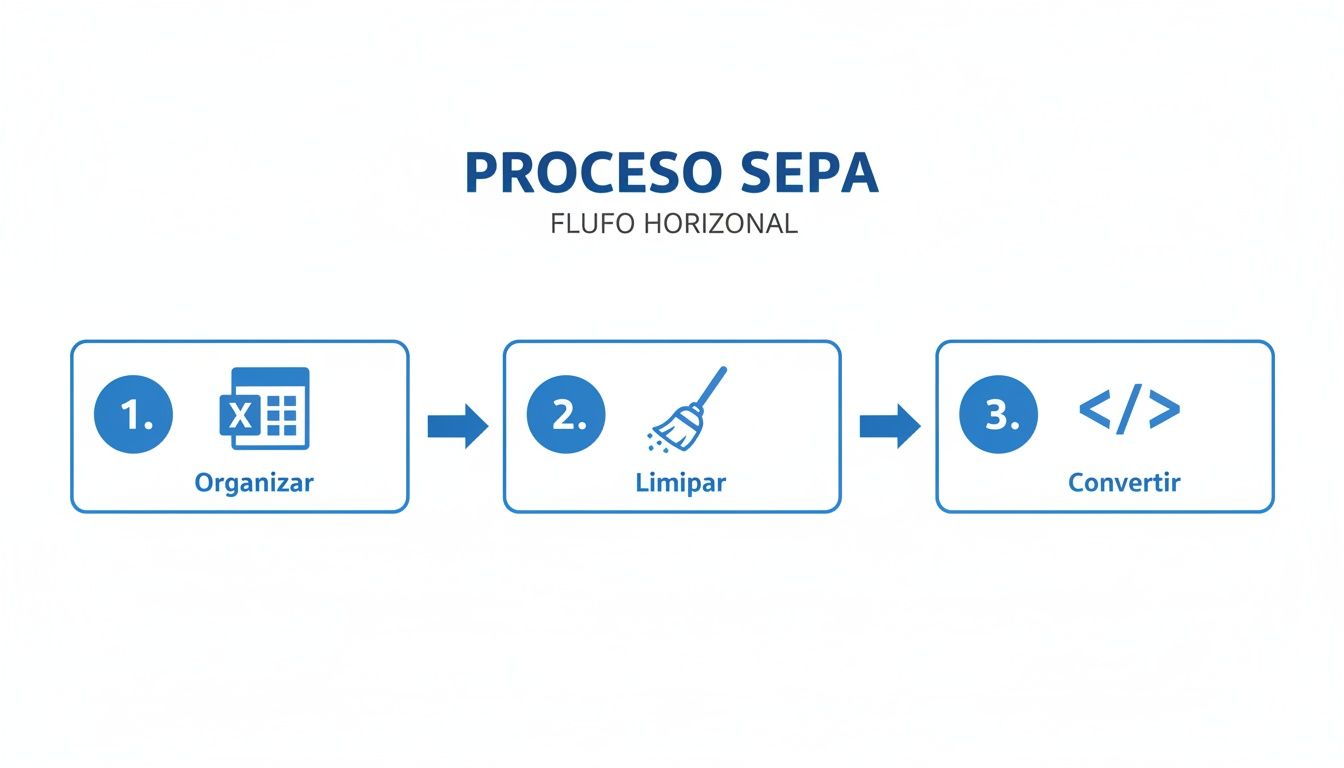
Avec une bonne préparation, la conversion devient une formalité rapide.
Le processus de mapping des colonnes
Après l’upload, vous verrez l’interface de mapping. À gauche les colonnes de votre Excel, à droite les champs SEPA obligatoires.
Exemple :
- Bénéficiaire : nom du client ou du fournisseur.
- Compte : IBAN complet.
- Total facture : montant à payer ou prélever.
- Référence facture : libellé sur le relevé.
Dans l’outil, vous associez ces champs aux équivalents SEPA : « Debtor Name », « IBAN », « Amount », « Transaction Description ».
Astuce gain de temps : la plateforme mémorise le mapping. Un fichier identique plus tard est mappé automatiquement.
Configurer les détails clés de votre remise
Outre les colonnes, vous devez définir des données essentielles :
- Identifiant créancier SEPA : votre identifiant unique pour émettre des prélèvements.
- Type de prélèvement : CORE (particuliers) ou B2B (entreprises).
- Séquence de paiement : FRST (première fois) ou RCUR (récurrent).
Ces paramètres garantissent un fichier conforme.
Validations automatiques qui évitent les erreurs
Un bon convertisseur SEPA pour Ruralvía vérifie les données en arrière‑plan :
- Structure IBAN : longueur, pays, caractères.
- Clé de contrôle : vérification mathématique.
Si une IBAN est invalide, l’outil indique la ligne exacte. Tu corriges dans Excel et évites un rejet.
Il contrôle aussi montants et dates. Ce filet de sécurité évite retours et frais. Pour approfondir, consultez le centre d’aide.
Téléverser le fichier dans Ruralvía et corriger les erreurs
Ton XML est prêt. Dernière étape : se connecter à Ruralvía et l’envoyer. Simple en apparence, mais savoir quoi faire en cas d’erreur fait gagner du temps.

Où se trouve l’option d’envoi ?
Après connexion, cherche la section gestion des fichiers. Les noms varient, mais on trouve généralement :
- Fichiers
- Gestion des lots
- Upload fichier SEPA
Cliquez sur « Envoyer un fichier », sélectionnez votre XML, signez l’opération, et c’est terminé.
Erreurs fréquentes et solutions rapides
Si Ruralvía renvoie une erreur, reste calme : c’est fréquent et la solution est souvent simple.
1. « Format de fichier incorrect » / « Fichier invalide »
- Cause probable : données mal nettoyées (montants ou dates).
- Solution : corriger dans Excel, régénérer l’XML, renvoyer.
2. « Identifiant créancier invalide »
- Cause probable : identifiant incorrect ou non lié au compte.
-
Solution : ouvrez le XML, cherchez
<Id><PrvtId><Othr><Id>et vérifiez l’identifiant. S’il est correct, contactez votre caisse.
Détail utile : SEPA n’exige pas une correspondance parfaite entre nom et IBAN, mais certaines banques affichent désormais des alertes si ça ne correspond pas.
3. « Signature déléguée non configurée » / « Utilisateur sans droits »
- Cause probable : votre utilisateur n’a pas les permissions.
- Solution : demander à la caisse Rural d’activer les droits nécessaires.
En connaissant ces erreurs, vous les résolvez en quelques minutes au lieu d’heures.
Automatisation complète et intégration API
Quand le volume augmente, le manuel devient impraticable. L’API est la solution.
L’idée : votre ERP ou votre logiciel comptable envoie les données au convertisseur SEPA pour Ruralvía, et récupère un XML validé automatiquement.
Comment cela fonctionne en pratique ?
Ton système envoie un JSON, reçoit un XML prêt à être envoyé à la banque.
Exemples concrets :
- Logiciel comptable avec un bouton « Générer lot ».
- E‑commerce qui regroupe les paiements des vendeurs.
- Gestion d’abonnements qui génère un lot mensuel automatiquement.
Exemple de communication JSON
{ “tipo_remesa”: “transferencias”, “datos_remesa”: { “nombre_ordenante”: “Mi Empresa S.L.”, “iban_ordenante”: “ES8020380000001111222233”, “fecha_ejecucion”: “2024-12-15” }, “operaciones”: [ { “nombre”: “Proveedor A”, “iban”: “ES7500490000001234567890”, “importe”: “1250.75”, “concepto”: “Factura 2024-345” }, { “nombre”: “Proveedor B”, “iban”: “ES9121000000000987654321”, “importe”: “840.00”, “concepto”: “Factura 2024-346” } ] }
L’API valide, construit le XML selon les règles SEPA et vous renvoie le fichier prêt.
L’intégration API, ce n’est pas seulement gagner du temps : c’est réduire les erreurs et sécuriser les données sensibles.
Les étapes de préparation du fichier sont les mêmes pour les caisses du groupe : voyez notre guide convertisseur SEPA Caja Rural.
Questions fréquentes sur le convertisseur SEPA Ruralvía
Peut‑on adapter les anciens formats AEB ?
Oui. Le convertisseur sait lire les formats historiques 19, 34 ou 58 et les transformer en SEPA XML. Vous gardez vos processus et restez conforme.
Ruralvía affiche « signature incorrecte », que faire ?
Cela signifie que le fichier est correct, mais que votre utilisateur n’a pas les droits de signature.
Solution : 1. Contacter votre conseiller Caja Rural. 2. Expliquer le message d’erreur. 3. Demander l’activation des droits de signature déléguée.
Le tool crée‑t‑il aussi des mandats SEPA en PDF ?
Oui, avec le module de mandats (option payante), vous pouvez générer les mandats en PDF avec la référence unique de mandat (RUM) pour aligner document et XML.
Est‑ce sécurisé d’envoyer ces données ?
Oui. Les données sont chiffrées via HTTPS et supprimées automatiquement après la conversion (souvent en 10 minutes). Cela garantit la confidentialité.
Avec GenerateSEPA, transformez vos fichiers Excel ou CSV en XML pour Ruralvía en quelques secondes. Testez l’outil gratuitement pendant 7 jours.
Questions fréquentes
- Pourquoi Ruralvía rejette mon fichier SEPA ?
- Les causes les plus fréquentes sont des montants mal formatés, des dates incorrectes ou des IBAN invalides. Ruralvía applique une validation stricte du schéma XML. Une conversion avec validation automatique réduit presque tous ces rejets.
- Quelles colonnes mon fichier Excel doit-il contenir ?
- Au minimum : nom du titulaire, IBAN, montant, libellé et date d’exécution. Une ligne doit correspondre à une seule opération. Une structure propre garantit un mapping fiable dans le convertisseur.
- Puis-je utiliser des formats AEB anciens ?
- Oui, un convertisseur SEPA peut lire des formats historiques comme 19 ou 34 et les transformer en XML SEPA. Cela permet de conserver les processus existants tout en restant conforme.
- Mes données bancaires sont-elles en sécurité ?
- Les plateformes sérieuses chiffrent les données via HTTPS et suppriment automatiquement les fichiers après conversion. Cela limite fortement les risques d’exposition des informations sensibles.


