SEPA-Konverter für Ruralvía: Leitfaden für fehlerfreie XML-Dateien
2026-01-31
Wenn du Zahlungen oder Lastschriften über Ruralvía verwaltest, weißt du wahrscheinlich schon, dass die Bank ein ganz bestimmtes Format verlangt: SEPA XML. Ein SEPA-Konverter für Ruralvía ist schlicht das Werkzeug, das dir diese Kopfschmerzen erspart. Er wandelt deine Excel-, CSV- oder sogar alte AEB-Formate in eine XML-Datei um, die die Bank ohne Probleme akzeptiert. Das ist nicht nur bequem, sondern die einzige realistische Art, manuelle Fehler zu vermeiden und sicherzustellen, dass deine Sammelaufträge beim ersten Versuch durchgehen.
Brauche ich wirklich einen SEPA-Konverter für Ruralvía?
Die kurze Antwort: ja. Wenn du mit Ruralvía, der Onlinebanking-Plattform der Caja Rural, arbeitest, gilt eine goldene Regel: Überweisungs- oder Lastschriftdateien müssen als SEPA XML hochgeladen werden. Für viele KMU, Selbstständige und Buchhaltungsbüros ist das eine echte Hürde. In der Praxis liegen die Daten meist in einer Tabelle – ein einfaches Excel oder CSV mit der Liste der Zahlungen an Lieferanten oder Einzüge von Kunden.
Du könntest versuchen, diese XML-Datei von Hand zu erstellen. Aber glaub mir: Das ist ein Weg voller Fallstricke. Die XML-Struktur ist extrem streng. Ein winziges Detail – ein nicht sauber geschlossener Tag, ein Datum im falschen Format oder ein Sonderzeichen an der falschen Stelle – und Ruralvía lehnt die Datei sofort ab. Das Ergebnis? Verzögerte Zahlungen, Liquiditätsprobleme und jede Menge Frust, während du den Fehler suchst.

Ein spezialisiertes Tool macht das Ganze extrem einfach. Die Idee ist simpel: Du lädst deine gewohnte Datei hoch und die Plattform übernimmt die „Black Magic“, um eine perfekt validierte XML zu erzeugen. In diesem Fall ist Automatisierung die einzig sinnvolle Lösung, um Zeit zu sparen.
Der Schlüssel, damit deine Bankprozesse reibungslos laufen
Stell dir einen SEPA-Konverter für Ruralvía wie einen professionellen Übersetzer vor. Er nimmt deine Tabelle – die nur du und dein Team verstehen – und übersetzt sie in die technische Sprache, die das Banksystem spricht. Seine Aufgabe ist es, dafür zu sorgen, dass jedes Datenfeld, vom IBAN des Kunden bis zur Rechnungsbeschreibung, exakt dort landet, wo es laut SEPA-Regeln hingehört.
Die Vorteile siehst du sofort:
- Du sparst enorm viel Zeit: Was früher Stunden an Kontrolle von Zellen und Tags brauchte, passiert jetzt in Sekunden.
- Du vermeidest banale Fehler: Automatische IBAN-Prüfungen erkennen falsche Konten, bevor du etwas an die Bank sendest. Das spart Gebühren und den Ärger mit Rückläufern.
- Du bist immer regelkonform: Der Konverter ist auf dem neuesten SEPA-Stand. Eine Sorge weniger.
Seit der Einführung von SEPA hat sich die Zahlungsabwicklung in Spanien komplett verändert. Allein 2023 wurden über 12 Milliarden Transaktionen verarbeitet – ein großer Teil davon von KMU. Tools wie ConversorSEPA waren entscheidend, weil ihre automatischen Prüfungen bis zu 95 % der häufigsten Fehler verhindern, die zu Bankablehnungen führen.
Kurz gesagt: Ein SEPA-Konverter ist kein technischer Luxus, sondern eine betriebliche Notwendigkeit für jedes Unternehmen, das mit Ruralvía arbeitet. Er hilft dir, dich auf das Wesentliche zu konzentrieren – dein Geld zu managen – und nicht auf technische Details, die deinen Cashflow blockieren.
Vergleich der Konvertierungswege für Ruralvía
Um den Unterschied im Alltag zu verstehen, besonders für ein KMU, das Einzüge und Zahlungen über Ruralvía abwickelt, vergleicht diese Tabelle die beiden Wege zur SEPA-Datei.
| Merkmal | Manuelle Konvertierung mit Excel | Nutzung eines SEPA-Konverters |
|---|---|---|
| Zeitaufwand | Stunden. Abhängig von Komplexität und Datensätzen. | Sekunden. Der Prozess ist praktisch sofort. |
| Fehlerrisiko | Sehr hoch. Formatfehler, ungültige Daten, falsche IBANs… | Minimal. Automatische Prüfungen erkennen Probleme sofort. |
| Know-how | Technisches Wissen über SEPA XML nötig. | Keins. Das Tool übernimmt den technischen Teil. |
| Pflege | Änderungen in SEPA-Regeln musst du selbst verfolgen. | Keine. Die Plattform aktualisiert automatisch. |
| Reale Kosten | Versteckte Kosten durch Zeitverlust und Rückläufergebühren. | Niedrige Abo-Kosten, die sich schnell amortisieren. |
| Flexibilität | Gering. Anpassungen an neue Dateitypen sind komplex. | Hoch. Akzeptiert mehrere Ausgangsformate (Excel, CSV, AEB…). |
Wie du siehst: Die manuelle Konvertierung ist zwar „kostenlos“, aber die Zeit-, Fehler- und Stresskosten übersteigen die kleine Investition in ein Tool deutlich. Für ein KMU ist Effizienz alles.
So bereitest du deine Excel-Datei perfekt vor
Das Geheimnis einer fehlerfreien XML-Datei für Ruralvía liegt nicht im Konverter, sondern im Ausgangsdokument. Ein sauber strukturiertes Excel oder CSV ist die beste Garantie, dass alles reibungslos läuft und die Datei beim ersten Versuch validiert wird.
Die meisten Ablehnungen entstehen durch kleine Details in der Tabelle. Zum Glück lassen sie sich leicht vermeiden, wenn du weißt, worauf du achten musst.
Die ideale Struktur für deine Sammeldatei
Deine Excel-Datei ist das Skelett deiner Sammelzahlung. Wenn die Basis nicht stabil ist, wird alles andere kompliziert. Damit der Ruralvía-Konverter die Daten ohne Zögern lesen kann, brauchst du eine klare Spaltenstruktur.
Die goldene Regel: Jede Zeile ist eine einzelne Zahlung oder ein einzelner Einzug, jede Spalte enthält genau ein Datenfeld. Die Spaltennamen sind egal – wichtig ist nur, dass die Informationen sauber getrennt sind.
Diese Spalten sind unverzichtbar:
- Kontoinhaber: Vollständiger Name der Person oder Firma.
- IBAN: Das Bankkonto, ohne Leerzeichen oder Bindestriche.
- Betrag: Der Betrag im einfachen Zahlenformat.
- Verwendungszweck: Eine kurze Beschreibung, z. B. „Rechnung FEB-2024“.
- Ausführungsdatum: Der genaue Tag der Ausführung.
Wenn das stimmt, sparst du dir später viel Korrekturarbeit.
Datenbereinigung: typische Fehler, die Ruralvía blockieren
Jetzt praktisch. Es gibt Datenformate, die Ruralvía sofort ablehnt. Bevor du konvertierst, geh die Datei durch und korrigiere diese Klassiker.
Problem Nummer eins sind Beträge. Oft exportiert die Buchhaltung Eurozeichen (€) oder Tausendertrennzeichen (z. B. 1,250.50 €). SEPA XML akzeptiert ausschließlich Zahlen mit Dezimalkomma. Sonst nichts.
Praktischer Tipp: Nutze in Excel „Suchen und Ersetzen“ (Strg + H), um alle „€“-Zeichen und Tausendertrennzeichen zu entfernen. Das dauert zehn Sekunden und spart dir viel Ärger.
Der zweite kritische Punkt sind Datumsformate. Wir schreiben gewohnt „TT/MM/JJJJ“ (z. B. 25/10/2024), aber SEPA verlangt „JJJJ-MM-TT“ (z. B. 2024-10-25). Ein falsches Datum bedeutet sichere Ablehnung.
So stellst du es in Excel um:
- Die gesamte Datumsspalte markieren.
- Rechtsklick und „Zellen formatieren“ wählen.
- Im Tab „Zahl“ auf „Benutzerdefiniert“ gehen.
- Als Typ exakt JJJJ-MM-TT eingeben und bestätigen.
Diese zwei Anpassungen beheben fast 80 % der häufigsten Formatfehler.
Excel-Tricks, um deine Datei in Minuten zu bereinigen
Manchmal kommen die Daten nicht sauber: Name und IBAN in derselben Zelle, seltsame Zeichen, alte Systeme. Hier hilft „Text in Spalten“. Damit kannst du eine Zelle anhand eines Trennzeichens (z. B. Leerzeichen) in mehrere Spalten aufteilen.
Achte außerdem auf Sonderzeichen wie Akzente oder „ñ“ in kritischen Feldern. XML kann sie zwar, aber schlechte Kodierung beim Export kann Probleme verursachen. Gute Praxis: prüfe die Datei und vereinfache Beschreibungen, wenn nötig.
Wenn du noch einen Schritt weitergehen willst, lies gern, wie du eine Excel-Datei korrekt in CSV umwandelst – dieses Format ist oft kompatibler.
XML-Generierung Schritt für Schritt
Wenn deine Excel-Datei sauber ist, hast du den mühsamsten Teil geschafft. Jetzt kommt das Interessante: So verwandelt ConversorSEPA deine Tabelle in wenigen Sekunden in eine gültige XML-Datei für Ruralvía. Der Prozess ist so aufgebaut, dass ihn jeder bedienen kann – auch ohne Technikkenntnisse.
Die Idee ist simpel: Du lädst deine Datei hoch und „erklärst“ dem Tool, was jede Spalte bedeutet. Zum Beispiel: „Diese Spalte heißt bei mir ‚Customer Account‘ und ist in SEPA der ‚Debtor IBAN‘.“ Diese Zuordnung nennt man Mapping und sie sorgt dafür, dass alles beim ersten Versuch klappt.
Dieser Ablauf – organisieren, bereinigen, konvertieren – ist die Grundlage für stressfreie SEPA-Sammelzahlungen.
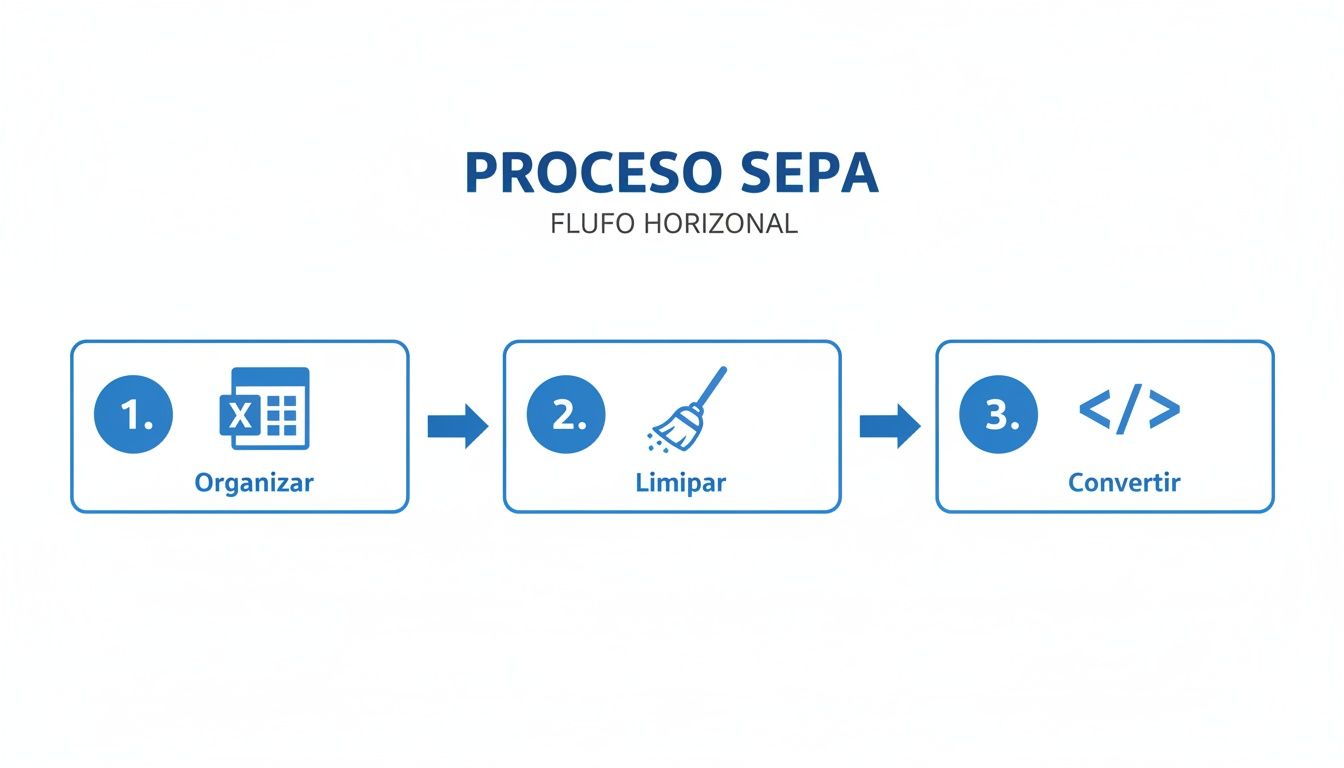
Wie du siehst: Gute Vorbereitung macht den letzten Schritt – die Konvertierung – zu einer schnellen Formalität.
Der Mapping-Prozess der Spalten
Sobald du die Datei hochlädst, siehst du die Mapping-Oberfläche. Links die Spaltennamen aus deiner Excel, rechts die SEPA-Felder. Du verbindest sie einfach.
Stell dir deine Tabelle so vor:
- Empfänger: Name des Kunden oder Lieferanten.
- Konto-Nr.: Vollständige IBAN.
- Rechnungsbetrag: Betrag, der eingezogen oder gezahlt wird.
- Rechnungsreferenz: Verwendungszweck auf dem Kontoauszug.
Im Tool ordnest du das den SEPA-Feldern zu, z. B. „Debtor Name“, „IBAN“, „Amount“ und „Transaction Description“.
Zeitspartipp: Die Plattform merkt sich das Mapping. Wenn du später eine Datei mit gleicher Struktur hochlädst, wird alles automatisch zugeordnet. Gold wert bei wiederkehrenden Sammeldateien.
Wichtige Details für die Sammeldatei konfigurieren
Neben der Spaltenzuordnung musst du einige Kerndaten festlegen, damit die XML-Datei für Ruralvía gültig ist:
- SEPA-Gläubiger-ID: Deine eindeutige Kennung für Lastschriften. Ruralvía prüft sie, um deine Berechtigung zu bestätigen.
- Lastschriftart: Entscheide zwischen CORE (für Privatkunden und Selbstständige) und B2B (für Unternehmen). B2B hat kürzere Rückgabefristen, der Zahler kann ohne triftigen Grund nicht widersprechen.
- Zahlungsfolge: Ist es die erste Abbuchung (FRST) oder eine wiederkehrende (RCUR)? Das ist entscheidend für die Mandatsverwaltung.
Diese Einstellungen legst du pro Sammeldatei fest, damit alles den Anforderungen entspricht.
Automatische Prüfungen, die Fehler verhindern
Hier zeigt sich der Unterschied eines guten SEPA-Konverters für Ruralvía. Während du mappst und konfigurierst, prüft das Tool deine Daten im Hintergrund.
Die wichtigste Prüfung ist die IBAN: 1. Struktur: Längen- und Zeichenprüfung je Land. 2. Prüfziffer: Mathematische Kontrolle, ob die Nummer korrekt ist.
Wenn eine IBAN falsch ist, bekommst du sofort eine Warnung mit der genauen Zeile. So kannst du die Excel korrigieren, bevor du eine XML erzeugst, die die Bank sicher ablehnt.
Zusätzlich werden Beträge und Datumsformate geprüft. Dieses proaktive Sicherheitsnetz spart dir Rückläufer und Verwaltungsaufwand. Wenn du tiefer einsteigen willst, lies mehr darüber, wie man Überweisungen aus CSV in SEPA XML konvertiert.
Die Datei zu Ruralvía hochladen und häufige Fehler lösen
Du hast jetzt die XML-Datei. Der letzte Schritt ist der Login bei Ruralvía und das Hochladen. Das klingt simpel, aber zu wissen, wo du klicken musst – und was du tust, wenn etwas schiefgeht – spart viel Zeit.
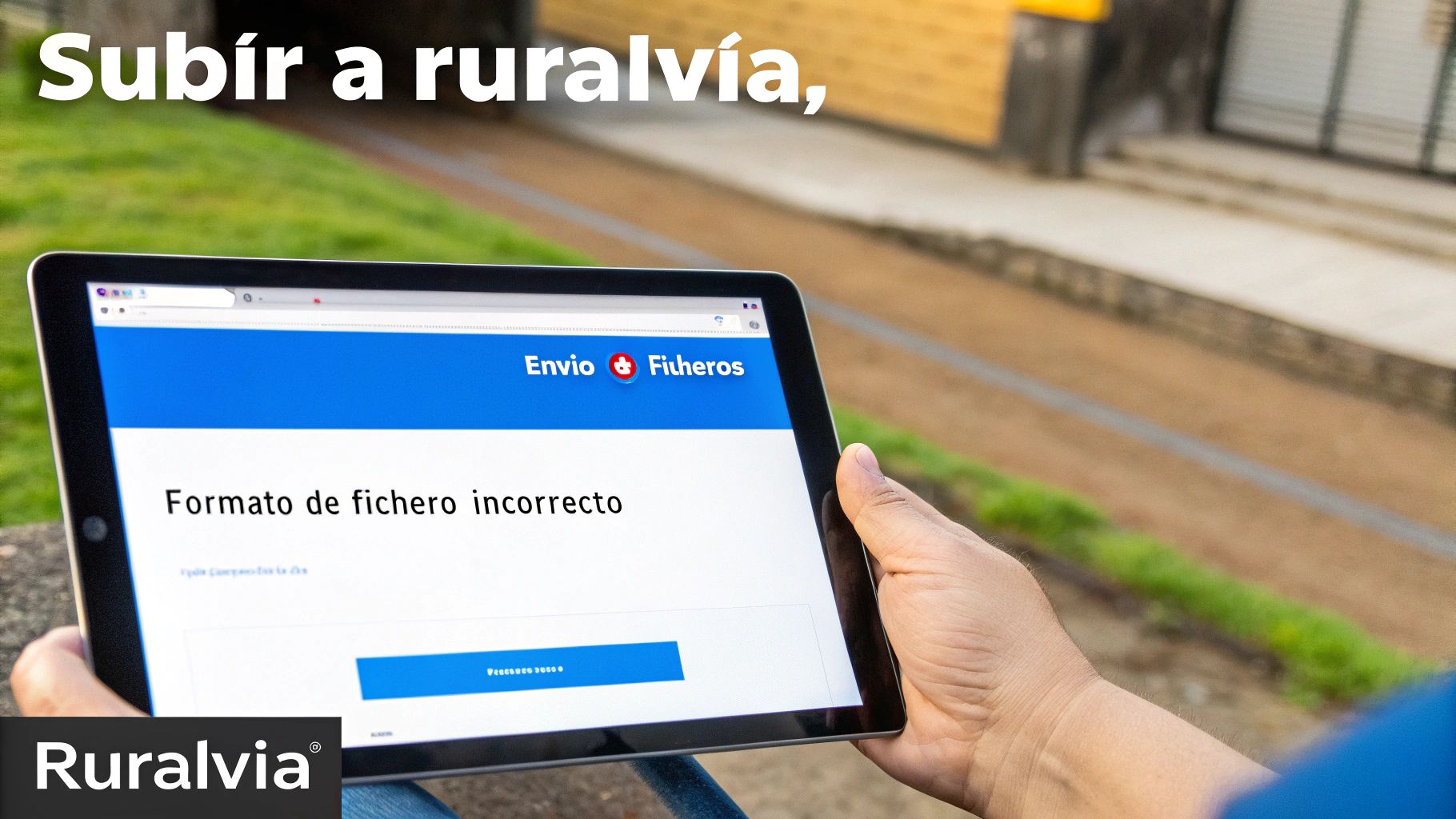
Wo finde ich „Datei senden“?
Nach dem Login musst du den Bereich für Firmen-Dateiverwaltung finden. Die Bezeichnung variiert je nach Caja Rural, aber meist gibt es Rubriken wie:
- Dateien
- Sammelverwaltung
- SEPA-Datei-Upload
Suche nach „Datei senden“ oder „Sammeldatei hochladen“. Dann öffnet sich die Dateiauswahl, du wählst deine XML-Datei, unterschreibst digital – fertig.
Häufige Fehler und sofortige Lösungen
Falls Ruralvía einen Fehler meldet: Keine Panik. Es kommt öfter vor, als man denkt, und die Lösung ist meist klar.
1. „Falsches Dateiformat“ oder „Ungültige Datei“
Der Klassiker. Das bedeutet, dass etwas in der XML-Struktur nicht passt.
- Wahrscheinliche Ursache: Nicht vollständig bereinigte Daten in Excel. Prüfe besonders Beträge (kein €-Symbol, keine Tausendertrennzeichen) und Datum (YYYY-MM-DD).
- Schnelllösung: In Excel Beträge und Datumsfelder reinigen, XML neu erzeugen, erneut hochladen.
2. „Ungültige Gläubiger-ID“
Hier liegt ein Problem mit deiner SEPA-Registrierung vor.
- Wahrscheinliche Ursache: Fehlerhafte Gläubiger-ID im Konverter oder nicht passend zum Konto.
- Schnelllösung: Öffne die XML-Datei im Texteditor und suche
<Id><PrvtId><Othr><Id>. Der Code dort muss exakt stimmen. Wenn er falsch ist, korrigiere ihn in den Einstellungen. Wenn er korrekt ist, muss die Bank die Zuordnung prüfen.
Ein Detail: SEPA verlangt nicht, dass Empfängername und IBAN-Inhaber zu 100 % übereinstimmen. Es gibt aber neue Regeln, die Warnungen anzeigen, wenn sie nicht passen – als zusätzlicher Betrugsschutz.
3. „Delegierte Unterschrift nicht konfiguriert“ oder „Nutzer ohne Berechtigung“
Hier ist die Datei in Ordnung, aber deine Benutzerrechte sind es nicht.
- Wahrscheinliche Ursache: Der eingeloggte Nutzer darf keine Sammeldateien senden.
- Schnelllösung: Deinen Caja-Rural-Betreuer kontaktieren und um Freischaltung der „delegierten Unterschrift“ oder Upload-Rechte bitten.
Wenn du diese Fehler kennst, wirst du Probleme in Minuten lösen statt in Stunden.
Vollautomatisierung und API-Integration
Wenn dein Volumen wächst, ist manuelles Hochladen nicht mehr praktikabel. Dann brauchst du Automatisierung. Hier kommt die API-Integration ins Spiel.
Die Idee: Dein ERP, deine Buchhaltung oder dein eigenes System spricht direkt mit dem SEPA-Konverter für Ruralvía. XML-Dateien entstehen automatisch, ohne manuelle Schritte.
Wie sieht das in der Praxis aus?
Statt dass jemand ins Portal geht, sendet dein System die Daten im JSON-Format und erhält die validierte XML-Datei zurück.
Typische Szenarien:
- Buchhaltungssoftware mit einem Button „Sammeldatei generieren“.
- Online-Shop, der Auszahlungen an Händler automatisch bündelt.
- Mitgliederverwaltung, die Lastschriften monatlich am 25. erstellt.
So skalierst du, ohne dass dein Team wächst.
Ein praktisches Beispiel der Kommunikation
Damit du siehst, wie einfach es ist, hier ein Beispiel-Request in JSON:
{ “tipo_remesa”: “transferencias”, “datos_remesa”: { “nombre_ordenante”: “Mi Empresa S.L.”, “iban_ordenante”: “ES8020380000001111222233”, “fecha_ejecucion”: “2024-12-15” }, “operaciones”: [ { “nombre”: “Proveedor A”, “iban”: “ES7500490000001234567890”, “importe”: “1250.75”, “concepto”: “Factura 2024-345” }, { “nombre”: “Proveedor B”, “iban”: “ES9121000000000987654321”, “importe”: “840.00”, “concepto”: “Factura 2024-346” } ] }
Die ConversorSEPA-API validiert alle Felder, erzeugt die XML-Datei nach SEPA-Regeln und liefert sie zurück. Dein System muss sie nur speichern oder direkt hochladen.
API-Integration heißt nicht nur Effizienz, sondern auch mehr Sicherheit. Weniger manuelle Handhabung bedeutet weniger Fehler und weniger Risiko für sensible Daten.
Häufige Fragen zum SEPA-Konverter für Ruralvía
Kann ich alte AEB-Formate für Ruralvía anpassen?
Ja. Das ist sogar eine der wertvollsten Funktionen für Unternehmen mit älteren ERP-Systemen. Du kannst klassische AEB-Dateien wie 19 (Lastschriften), 34 (Überweisungen) oder 58 (Vorschuss) nutzen, und der Konverter übersetzt sie in SEPA XML, das Ruralvía akzeptiert.
Diese Kompatibilität ist ein echter Lebensretter. Du musst kein teures Software-Update erzwingen und kannst deine gewohnten Prozesse beibehalten.
Ruralvía zeigt „Unterschrift falsch“ – was heißt das?
Das ist verwirrend, aber wichtig: Die XML-Datei ist korrekt. Das Problem liegt in den Rechten deines Benutzers im Onlinebanking.
Lösung: 1. Deinen Caja-Rural-Betreuer anrufen. 2. Die genaue Fehlermeldung nennen. 3. Um Freischaltung der „delegierten Unterschrift“ oder Upload-Rechte bitten.
Sobald die Bank es freischaltet, kannst du dieselbe Datei erneut senden – ohne Änderung.
Erstellt das Tool auch SEPA-Mandate als PDF?
Ja. Du kannst aus denselben Daten automatisch Mandate als PDF erzeugen, inklusive Unique Mandate Reference (UMR). So stimmen Mandat und XML-Datei überein – das verhindert spätere Rückläufer.
Ist es sicher, so viele Bankdaten hochzuladen?
Ja. Sicherheit ist die Basis. Die Kommunikation ist mit HTTPS verschlüsselt. Außerdem werden alle Daten (Originaldatei und Ergebnis) nach der Konvertierung automatisch gelöscht – in der Regel innerhalb von 10 Minuten.
Mit ConversorSEPA wandelst du Excel- oder CSV-Dateien in Sekunden in gültige XML-Dateien für Ruralvía um. Teste das Tool 7 Tage kostenlos und sieh, wie einfach es ist.
Häufig gestellte Fragen
- Warum lehnt Ruralvía meine SEPA-Datei ab?
- Die häufigsten Gründe sind fehlerhafte Beträge, falsche Datumsformate oder ungültige IBANs. Ruralvía prüft das XML sehr streng und lehnt jede Datei ab, die nicht exakt dem SEPA-Schema entspricht. Eine automatische Validierung vor dem Upload reduziert diese Fehler fast vollständig.
- Welche Spalten müssen in meiner Excel-Datei enthalten sein?
- Mindestens brauchst du Kontoinhaber, IBAN, Betrag, Verwendungszweck und Ausführungsdatum. Jede Zeile sollte genau eine Zahlung oder einen Einzug enthalten. Saubere Spaltenstrukturen sorgen dafür, dass das Mapping im Konverter korrekt funktioniert.
- Kann ich alte AEB-Formate mit Ruralvía nutzen?
- Ja, ein SEPA-Konverter kann ältere AEB-Formate wie 19 oder 34 einlesen und in SEPA XML übersetzen. So musst du deine internen Prozesse nicht komplett umstellen. Wichtig ist nur, dass die Quelldaten sauber und vollständig sind.
- Ist der Upload meiner Bankdaten sicher?
- Bei professionellen Tools werden alle Daten per HTTPS verschlüsselt übertragen und nach der Konvertierung automatisch gelöscht. Das reduziert das Risiko, dass sensible Kontodaten gespeichert oder weitergegeben werden. Achte immer auf transparente Sicherheitsangaben des Anbieters.
- Welche Spalten muss meine Excel-Datei fuer Ruralvia enthalten?
- Mindestens Kontoinhaber, IBAN, Betrag, Verwendungszweck und Ausfuehrungsdatum, eine Zeile pro Zahlung. Klare Spaltennamen und ein einheitliches Datumsformat vermeiden Fehler beim Mapping im Konverter.
- Kann ich alte AEB-Dateien fuer Ruralvia konvertieren?
- Ja. Ein SEPA-Konverter kann Legacy-Formate wie Norm 19 oder 34 einlesen und das pain.001- oder pain.008-XML erzeugen, das Ruralvia heute akzeptiert. So nutzen Sie alte Listen ohne manuelles Umschreiben.
- Ist der Upload meiner Bankdaten in den Konverter sicher?
- Bei professionellen Tools erfolgt der Upload per HTTPS-Verschluesselung und Dateien werden nach der XML-Erzeugung geloescht. Pruefen Sie die Datenschutzrichtlinie und vermeiden Sie ungeschuetzte Kopien auf gemeinsam genutzten Geraeten.


